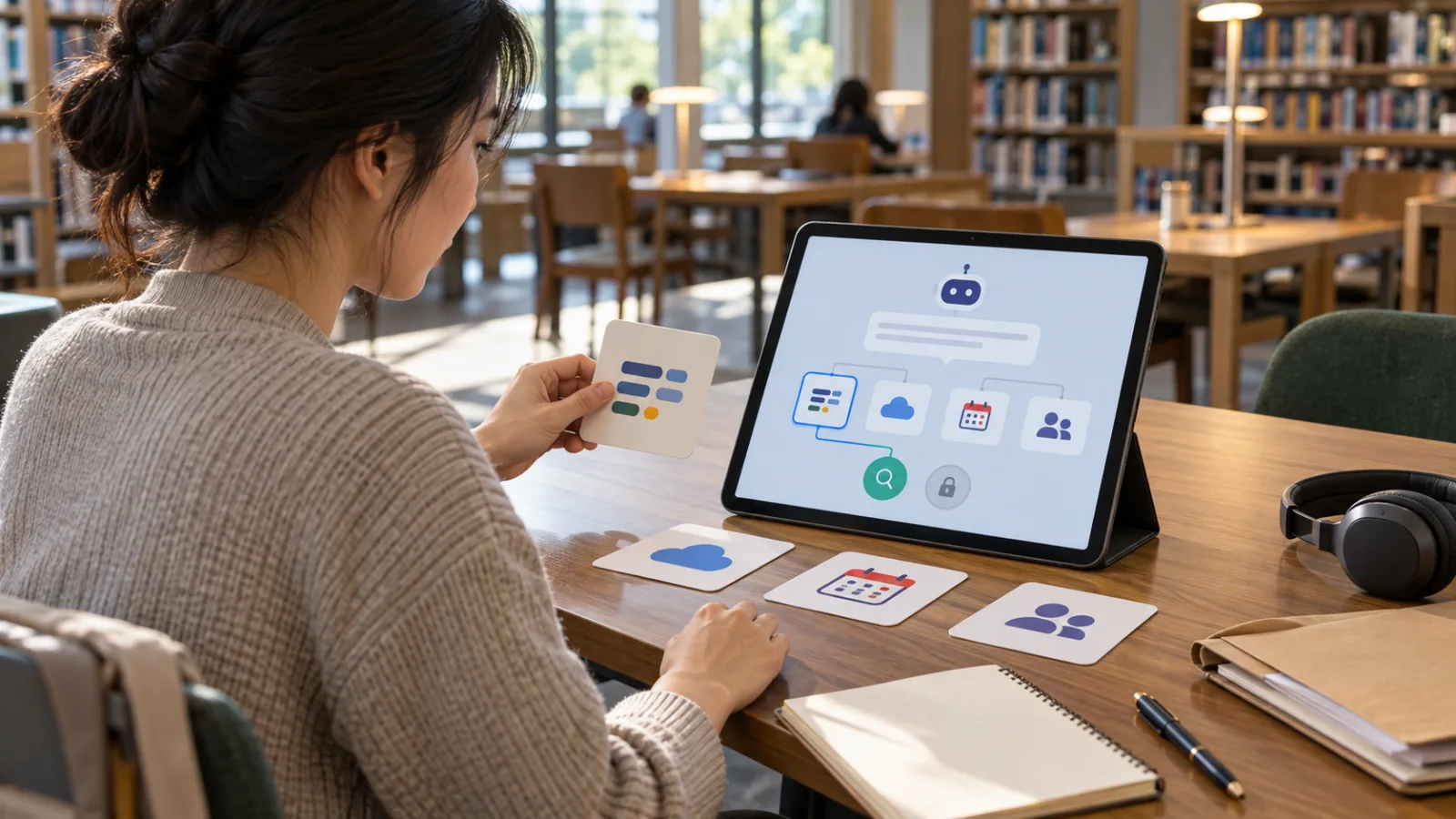
Gemini Live 已經不只是「跟 AI 說話」。
你可以開啟相機,讓 Gemini 看你眼前的東西,也可以直接分享手機螢幕,請它看著畫面協助你。
但在按下分享之前,今天只學一個很簡單的動作:
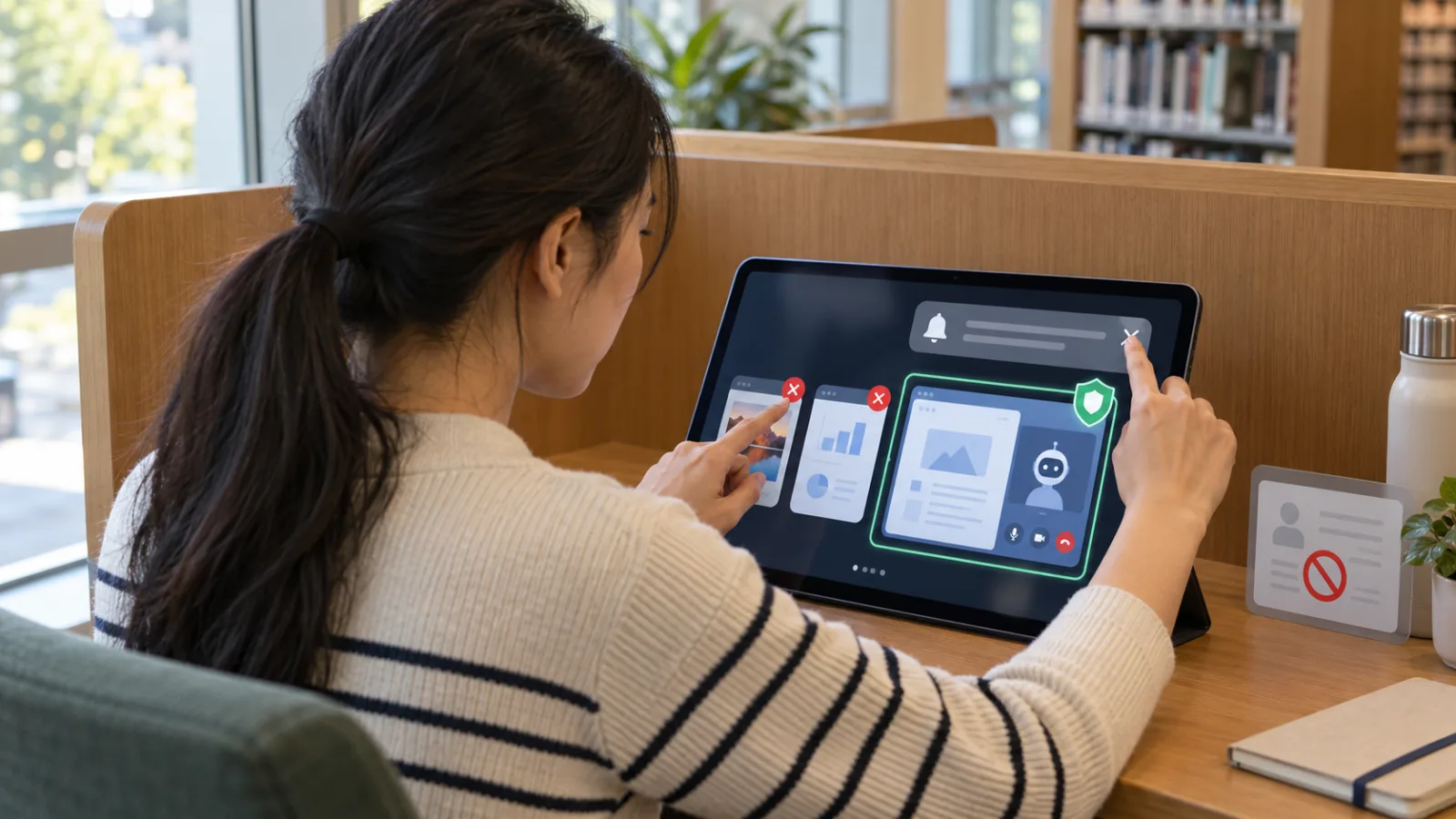
先花 10 秒做一次「畫面清場」。
為什麼要先清場?
因為你分享螢幕時,AI 不一定只看到「你現在想問的那個 App」。
Google 對 Gemini Live 的說明很清楚:開啟螢幕分享後,Gemini 取得的是整個螢幕畫面。
所以真正容易被忽略的,反而是旁邊那些你根本沒打算拿給 AI 看的東西。
例如:
- 突然跳出的 Email 或通訊軟體通知
- 其他客戶姓名
- 手機號碼與 Email
- 背景開著的其他 App
- 公司內部文件
- 帳號資訊
- 驗證碼
- 身分證件或付款資料
問題不是「AI 一定會拿這些資料做什麼」。
問題是:
既然這次任務根本用不到,就沒有必要先讓它出現在畫面裡。
開始分享前,只做這 3 個動作
1. 先把通知收起來
開始 Camera 或 Screen Share 前,先檢查通知預覽。
如果接下來要持續操作一段時間,可以暫時開啟勿擾模式,避免 Email、LINE、簡訊或其他通知突然跳到畫面上。
你真正要避免的不是通知本身。
而是通知裡可能順便帶出:
姓名、訊息內容、訂單、工作內容或其他私人資訊。
2. 把無關 App 和頁面先關掉
不要一邊開著五六個 App,一邊開始分享。
先進到真正需要 AI 協助的那一頁,再開啟 Screen Share。
例如你只是要問:
「這個設定在哪裡?」
那麼畫面裡其實只需要留下設定頁。
Email、相簿、銀行 App、客戶資料或其他工作視窗,都先收起來。
AI 需要多少,就只給多少。
3. 敏感頁面不要邊分享邊打開
密碼、一次性驗證碼、完整信用卡號碼、身分證件、醫療資料、公司機密或其他客戶資料,不要因為 AI 正在協助你,就順手打開給它看。
如果問題真的需要其中一小部分資訊,可以改成:
先截圖、裁切或遮掉無關內容,再讓 AI 看必要部分。
不是把整份資料都攤開。
最後做一個 3 秒檢查
正式開始分享前,問自己一句:
「如果我下一秒不小心滑到別的畫面,還會出現什麼?」
如果答案裡還有:
客戶資料、私人訊息、付款資訊或公司內容,
就先不要開始。
再清一次畫面。
這個方法真正重要的地方
很多人在用 AI 時,只會想:
「它能不能看懂?」
但當 AI 開始能看鏡頭、看螢幕、操作 App 之後,另一個問題會愈來愈重要:
它到底有沒有必要看到?
所以 Camera/Screen Share 前最值得養成的習慣,不是多背一條 Prompt。
而是:
先把這次任務不需要的資訊,移出畫面。
如果你也想知道自己的工作裡,哪一步最適合先交給 AI,留言「流程」。
推薦閱讀
今日 AI 工具|2026/08/27:Gemini Live 新版,直接用語音整理 Gmail、聽 Daily Brief,還能把多步驟工作交給 Spark
AI 一分鐘教學|2026/09/19:Google CC 開家庭 Agent 前,先分「長期分享/單次分享/不要分享」