Gemini Live 已经不只是「跟 AI 说话」。
你可以打开相机,让 Gemini 看你眼前的东西,也可以直接分享手机屏幕,请它看着画面协助你。
但在按下分享之前,今天只学一个很简单的动作:
先花 10 秒做一次「画面清场」。
为什么要先清场?
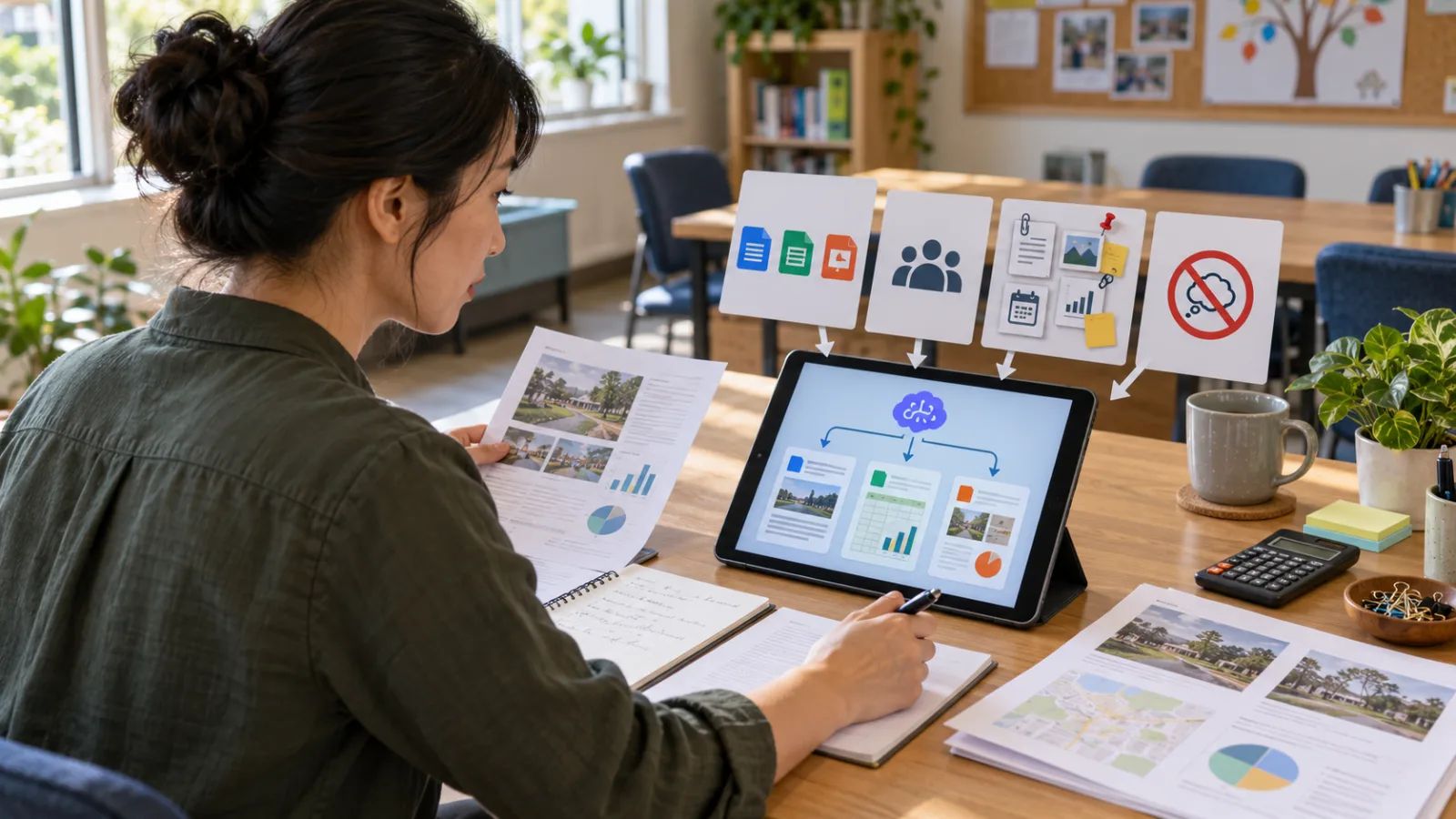
因为你分享屏幕时,AI 不一定只看到「你现在想问的那个 App」。
Google 对 Gemini Live 的说明很清楚:打开屏幕分享后,Gemini 取得的是整个屏幕画面。
所以真正容易被忽略的,反而是旁边那些你根本没打算拿给 AI 看的东西。
例如:
- 突然跳出的 Email 或通信软件通知
- 其他客户姓名
- 手机号码与 Email
- 背景开着的其他 App
- 公司内部文档
- 帐号信息
- 验证码
- 身分证件或付款数据
问题不是「AI 一定会拿这些数据做什么」。
问题是:
既然这次任务根本用不到,就没有必要先让它出现在画面里。
开始分享前,只做这 3 个动作
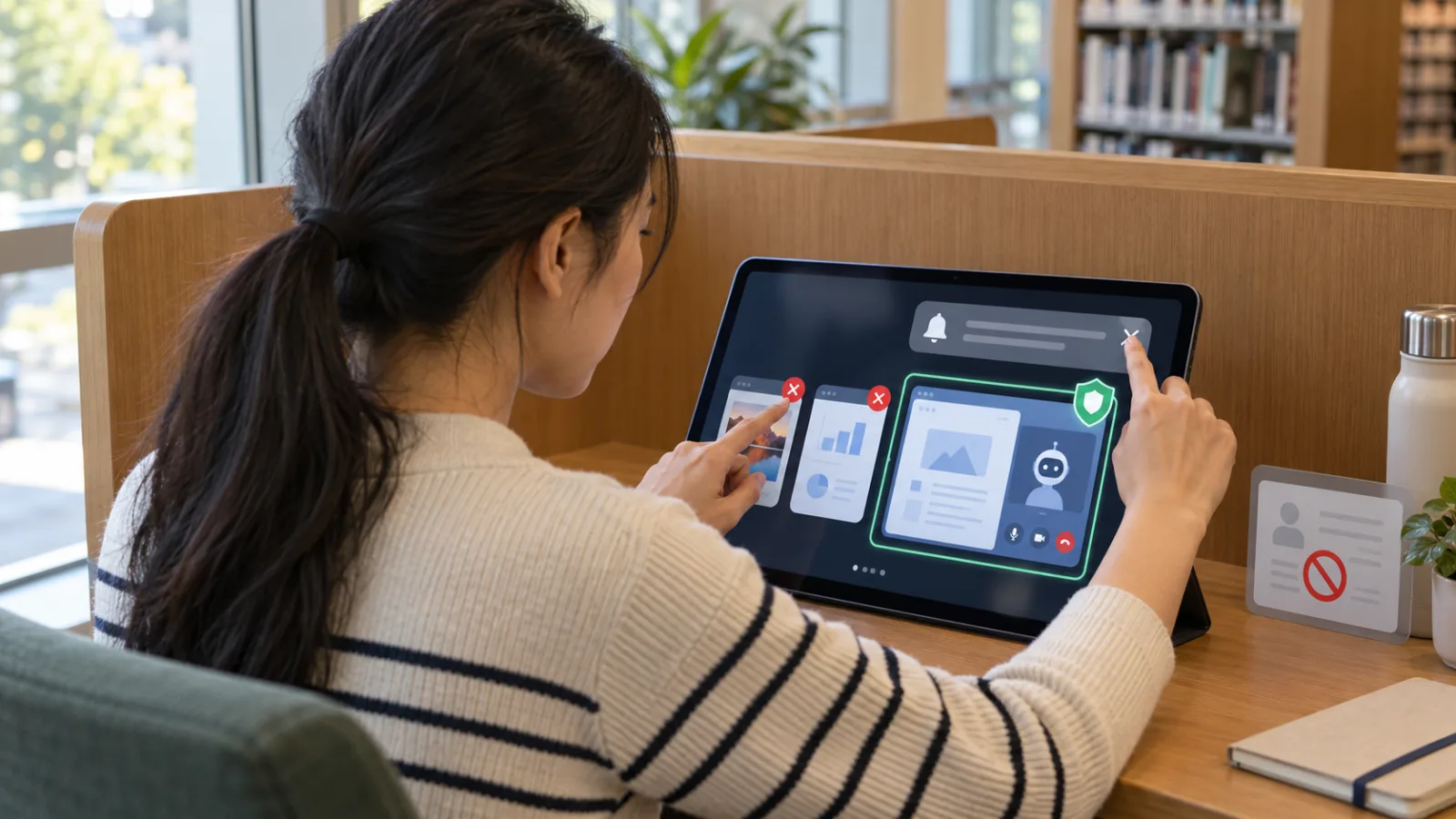
1. 先把通知收起来
开始 Camera 或 Screen Share 前,先检查通知预览。
如果接下来要持续操作一段时间,可以暂时打开勿扰模式,避免 Email、LINE、短信或其他通知突然跳到画面上。
你真正要避免的不是通知本身。
而是通知里可能顺便带出:
姓名、消息内容、订单、工作内容或其他私人信息。
2. 把无关 App 和页面先关掉
不要一边开着五六个 App,一边开始分享。
先进到真正需要 AI 协助的那一页,再打开 Screen Share。
例如你只是要问:
「这个设置在哪里?」
那么画面里其实只需要留下设置页。
Email、相册、银行 App、客户数据或其他工作窗口,都先收起来。
AI 需要多少,就只给多少。
3. 敏感页面不要边分享边打开
密码、一次性验证码、完整信用卡号码、身分证件、医疗数据、公司机密或其他客户数据,不要因为 AI 正在协助你,就顺手打开给它看。
如果问题真的需要其中一小部分信息,可以改成:
先截屏、裁切或遮掉无关内容,再让 AI 看必要部分。
不是把整份数据都摊开。
最后做一个 3 秒检查
正式开始分享前,问自己一句:
「如果我下一秒不小心滑到别的画面,还会出现什么?」
如果答案里还有:
客户数据、私人消息、付款信息或公司内容,
就先不要开始。
再清一次画面。
这个方法真正重要的地方
很多人在用 AI 时,只会想:
「它能不能看懂?」
但当 AI 开始能看镜头、看屏幕、操作 App 之后,另一个问题会愈来愈重要:
它到底有没有必要看到?
所以 Camera/Screen Share 前最值得养成的习惯,不是多背一条 Prompt。
而是:
先把这次任务不需要的信息,移出画面。
如果你也想知道自己的工作里,哪一步最适合先交给 AI,留言「流程」。
推荐阅读
今日 AI 工具|2026/08/27:Gemini Live 新版,直接用语音整理 Gmail、听 Daily Brief,还能把多步骤工作交给 Spark
AI 一分钟教学|2026/09/19:Google CC 开家庭 Agent 前,先分「长期分享/单次分享/不要分享」