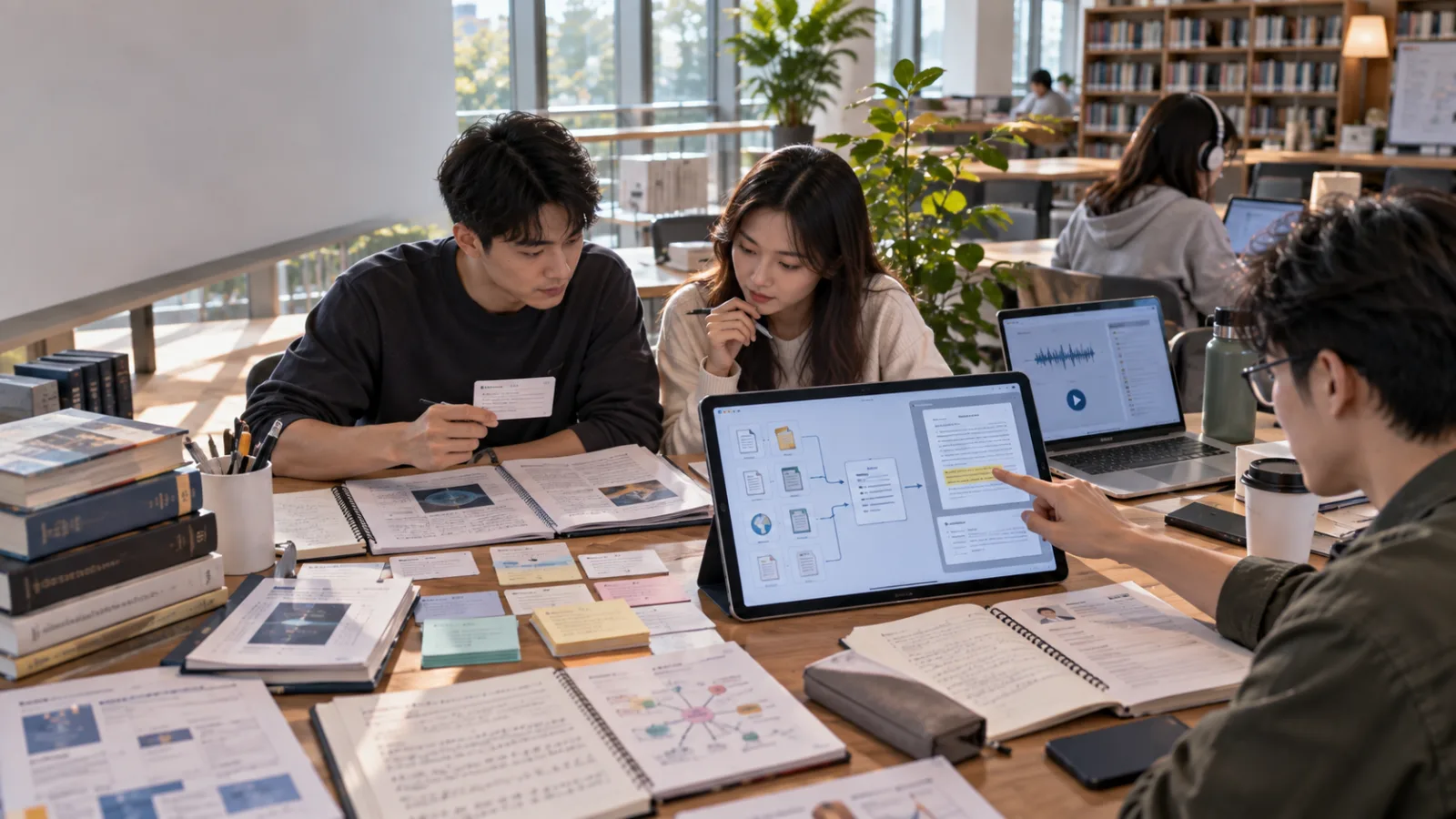
學生現在最不缺的:
其實不是資料。
一門課可能同時有:
老師的 PDF。
Lecture Slide。
自己的手寫筆記。
課本。
補充文章。
網站連結。
考前重點。
甚至同學整理的資料。
真正麻煩的是:
這些東西全部散在不同地方。
考試前才開始:
翻 PDF。
找筆記。
重新整理。
自己做 Flashcard。
自己出題。
最後大量時間:
花在「整理要讀什麼」。
而不是:
真正理解。
Adobe 現在想用:
Acrobat Student Spaces
把這一段直接收進:
一個 AI 學習空間。
Student Spaces 原本春天就開始 Beta
Adobe 今年 4 月:
先推出 Student Spaces Beta。
到了 9 月:
Adobe 表示:
Beta 階段已經累積超過:
100 萬 Monthly Active Users。
現在正式往全球開放。
它不是:
另外做一個完全陌生的 AI Chatbot。
而是直接建立在:
Acrobat。
也就是學生原本每天都可能拿來:
開 PDF。
看教材。
交作業。
的地方。
最簡單的用法:把一門課放進一個 Space
例如你現在修:
普通心理學。
可以建立一個:
Psychology Student Space。
然後丟進:
老師 Lecture PDF。
自己的 Notes。
課程 Reading。
網站連結。
貼上的文字。
接著不要再:
一份一份打開。
而是在同一個 Space:
直接開始學。
它第一個最實用的能力:把教材直接變成 Flashcards
假設老師給你:
40 頁 Lecture Slide。
你不用:
自己重新抄成:
Question。
Answer。
可以直接讓 Student Spaces:
根據自己的教材:
產生 Flashcards。
例如:
一張卡片:
問一個 Concept。
另一面:
放答案。
重點不是:
AI 本來就會出 Flashcard。
現在很多工具:
都會。
真正差別是:
這些卡片是從你這門課自己的資料產生。
新版 Flashcards 還會記錄你答得怎麼樣
Adobe 這次增加:
Answer Tracking。
系統會知道:
哪些題目:
你已經會。
哪些:
仍然需要練習。
接著:
把練習重點:
往你不熟的地方調整。
所以 Flashcard:
不只是:
生成一次。
全部從頭看到尾。
而開始比較像:
針對弱點反覆複習。
Quiz 也是同一個概念
假設:
下星期考:
Organic Chemistry。
把老師這次考試範圍:
放進 Student Space。
可以叫它:
產生:
Practice Quiz。
先做一次。
再看:
哪些概念:
一直答錯。
接著:
回頭:
只複習這幾個部分。
這和直接問 AI:
「幫我出 20 題化學題。」
差很多。
因為:
一般 AI 可能依靠:
模型自己的化學知識。
Student Spaces:
可以從:
這次老師真的給你的教材
建立題目。
還可以直接做 Study Guide
假設:
整個章節有:
80 頁。
你可以先生成:
Study Guide。
整理:
重要概念。
主題關係。
需要掌握的內容。
然後再決定:
哪個地方:
值得深入看原文。
這比較像:
先拿到:
學習地圖。
再開始讀。
Mind Map 適合看「關係」
有些東西:
只做 Summary:
不容易理解。
例如:
一個理論:
怎麼連到:
另一個理論。
某個歷史事件:
又造成:
哪些後續事件。
Student Spaces:
也可以把材料整理成:
Mind Map。
讓你先看:
概念之間:
怎麼連。
如果你比較喜歡用聽的,也可以變 Podcast
Adobe 也把:
Podcast。
放進 Student Spaces。
可以把:
自己的 Course Material:
轉成:
兩個 AI Speaker:
討論教材內容的形式。
通勤。
走路。
坐車。
不方便一直盯著 PDF:
也可以:
先用聽的複習。
還有 Video Summary
如果是:
比較需要:
圖像。
流程。
Visual Explanation。
的內容:
還可以做:
Video Summary。
而且 Adobe 這次讓:
Video Summary:
也能進一步編輯。
可以調整:
Question。
Topic。
Theme。
Narration。
不是只能:
接受第一次生成的版本。
但今天我認為最值得看的,其實不是 Flashcard
而是:
Citation。
假設你問:
「作者為什麼認為這個理論失敗?」
Student Spaces:
回答後:
可以附上:
Citation。
你點下去:
直接回到:
原始 Source。
看到:
答案根據哪裡整理出來。
這件事:
對學習特別重要。
因為「有答案」和「知道答案從哪裡來」是兩回事
如果 AI 說:
某個研究發現:
A。
學生直接背:
A。
考試可能還好。
但真正寫:
報告。
論文。
Assignment。
就需要知道:
原文到底:
怎麼說。
Context 是什麼。
AI 有沒有:
過度簡化。
Student Spaces 的設計:
就是讓你:
先得到解釋,再回到來源。
而不是:
AI 說什麼:
就全部相信。
Adobe 甚至準備把 Citation 往正式格式再推一步
Adobe 表示:
接下來會支援:
APA。
MLA。
Chicago。
等 Citation Format。
使用者可以輸入:
Title。
URL。
DOI。
ISBN。
讓系統:
協助建立格式化 Citation。
這對:
Essay。
Research Paper。
報告。
會更實用。
但要注意:
引用格式正確,不代表內容引用一定合理。
最後還是要:
自己回原文確認。
新版另一個很實際的功能:手寫筆記直接數位化
很多學生現在:
上課還是:
手寫。
尤其:
數學。
工程。
醫學。
老師講很快時:
可能直接:
筆記本上記。
問題是:
PDF 裡的內容:
AI 可以搜尋。
紙上的筆記:
卻永遠留在:
紙上。
Student Spaces 現在可以:
把手寫 Notes:
上傳。
轉成:
可搜尋的 Digital Text。
這代表手寫筆記也能進後面的學習流程
例如:
今天上完課。
拍下筆記。
轉成文字。
再讓 Student Spaces:
配合:
老師 PDF。
一起產生:
Flashcard。
Quiz。
Study Guide。
等於:
把你:
課堂上真的記下來的東西:
也放進 AI Context。
這比:
只靠老師原始教材:
更接近:
自己的學習版本。
考前還可以做 Summary Sheet
這次 Adobe 又加:
Summary Sheet。
可以直接做成:
半頁。
一頁。
兩頁。
不同長度。
假設老師說:
考試可以帶:
一張 A4 Notes。
你就可以:
先讓 AI:
根據教材:
產一版。
再自己:
刪。
改。
重新排列。
留下:
自己最容易忘的內容。
但不要直接把 AI 做的小抄當成「完整考試範圍」
這一點很重要。
Summary:
一定代表:
有人幫你選:
什麼重要。
什麼可以省。
AI:
也會做這個判斷。
所以:
如果老師特別說:
某個例外。
某個公式。
某張圖:
一定考。
結果 AI Summary:
剛好把它縮掉:
你就會漏掉。
最安全的方法仍然是:
先用 AI 幫你壓縮,再和原始考試範圍核對。
Student Spaces 還開始往「找工作」延伸
學生不只需要:
考試。
還需要:
Internship。
第一份工作。
Adobe 現在也讓 AI Assistant:
協助:
Resume Feedback。
Interview Preparation。
例如:
把履歷放進去。
要求:
從:
清楚度。
經歷表達。
職缺相關性。
提供 Feedback。
再用 AI:
模擬面試問題。
所以它真正想做的,不只是「AI 讀書工具」
而是:
從:
Course Material。
Exam。
Group Project。
Presentation。
一路延伸到:
Resume。
Interview。
Adobe 想把:
學生時期大量的:
Document Work。
留在:
Acrobat 裡。
Group Project 也可以共用一個 Student Space
你可以:
把 Student Space:
分享給同學。
共同放:
Source。
Notes。
Study Materials。
不同權限:
還可以分成:
Contributor。
Reviewer。
View Only。
但 Adobe 特別做了一個:
很合理的設計。
Chat History 不會跟著分享。
每個人:
可以針對:
共同材料。
自己問自己的問題。
所以共用的是「知識空間」,不是每個人的全部 AI 對話
例如四個人:
做同一份研究報告。
共同 Source:
全部一樣。
A 同學:
問:
歷史背景。
B 同學:
問:
統計方法。
C 同學:
問:
反方論點。
不用:
大家的 Conversation:
全部混在一起。
這種設計:
對學習協作:
其實很合理。
一個 Student Space 可以放很多資料
Adobe FAQ 表示:
一個 Space:
可以整理:
最多約 100 個 Files。
所以它不只是:
「上傳一個 PDF 問問題。」
比較接近:
一門課。
一份研究。
一個 Project。
建立一個:
小型 Knowledge Space。
這就和一般 PDF Chat 工具有一個差別
一般做法:
上傳:
一個 PDF。
問:
「幫我摘要。」
得到答案。
結束。
Student Spaces:
則希望整個:
學習流程。
都留在裡面。
Source。
Chat。
Notes。
Flashcard。
Quiz。
Study Guide。
Summary。
Podcast。
Video。
全部:
圍繞:
同一組材料。
但它跟 Gemini Notebook 其實非常接近
是。
這也是今天一定要講清楚的。
Gemini Notebook:
同樣可以:
把 Source 集中。
Ground Answer。
產生:
Audio Overview。
用 Citation:
回到來源。
SasaDaily 8 月底:
已經介紹過。
所以今天如果只是說:
「Adobe 也可以上傳文件問 AI。」
沒有什麼新意。
Student Spaces 真正不同的是:它直接把「學生要交的東西」做成預設工具
Flashcard。
Quiz。
Study Guide。
Summary Sheet。
Presentation。
Resume。
Interview。
這些不是:
每次都要自己:
想 Prompt。
而是直接設計成:
Student Workflow。
所以它更接近:
Education Product。
而不是:
General-purpose Research Notebook。
但現在有一個很重要的限制:它不是給所有年齡學生
Adobe 官方 FAQ:
目前把 Student Spaces 定位給:
Higher Education 與 Early-career Students。
使用者需:
18 歲以上。
並使用:
Free Personal Adobe Account。
所以:
不要看到「Student」:
就理解成:
國小。
國中。
高中:
全部都能直接使用。
目前不是這樣。
學校提供的 Adobe 帳號,也不一定直接可以用
Adobe FAQ 目前還特別寫:
Student Spaces:
還沒有全面支援:
Institution-purchased Adobe Account。
如果學校配發的帳號:
沒有看到功能:
可能需要:
另外建立:
免費 Personal Adobe Account。
Adobe 表示:
Institution-wide Support:
之後會再加入。
所以這也是:
正式導入學校前:
必須先確認的地方。
語言也有限制
目前 Student Spaces:
全球提供。
但主要是:
English。
Adobe 表示:
其他語言:
會陸續推出。
所以中文教材:
能不能得到和英文同樣完整的:
Feature。
品質。
體驗。
現在不能直接:
全部假設一致。
對繁體中文學生:
這是目前很實際的限制。
手機部分,目前 Android 比 iPhone 先一步
Adobe 已經把:
Student Spaces:
帶進 Android 版 Acrobat。
官方說明目前:
Android:
可以使用。
iOS:
尚未提供 Student Spaces。
所以如果你主要:
拿 iPhone/iPad:
使用 Acrobat:
目前就不能把 Android 的體驗:
直接套過去。
另外,「免費」也不能理解成所有能力永久無限使用
Adobe 的產品頁把:
Flashcard。
Quiz。
Study Guide。
等標準學習工具:
列為免費使用:
但仍有 Fair-use Limits。
Podcast。
Presentation。
Video Summary。
等較進階功能:
則依帳號與可用方案提供。
所以比較準確的說法是:
Student Spaces 有免費學生入口。
而不是:
所有 AI 功能全部無限免費。
那最適合怎麼開始?
不要第一天:
把四年大學資料:
全部塞進去。
先選:
一門課。
例如:
這星期要考:
Introduction to Biology。
放:
老師指定的:
Lecture。
Reading。
自己的 Notes。
然後:
先問三件事。
第一:先產一份 Study Guide
先看:
整個考試範圍:
有哪些主題。
建立:
總體地圖。
第二:再做 Quiz
做完:
找:
自己錯最多的部分。
不要全部平均重讀。
第三:錯的題目一定點回 Citation
看原文。
確認:
你是:
真的不懂?
AI 解釋錯?
還是:
教材本來有:
例外條件?
這樣才形成:
真正的學習循環。
所以 Student Spaces 最好的使用方式不是「替我念書」
而是:
教材 → AI 整理 → 自己測驗 → 找弱點 → 回原文 → 再練一次。
如果只是:
上傳教材。
產 Summary。
看完 Summary。
就去考試。
其實:
只是把:
「自己快速掃過」
換成:
「AI 幫你快速掃過」。
真正學會多少:
不一定增加。
Flashcard 最有價值的地方也不是「省掉製作卡片」
真正有價值的是:
你答錯以後:
知道:
哪個概念:
需要回去補。
所以:
不要追求:
AI 一次生成:
300 張卡片。
結果:
一張都沒真正練。
十張:
真正用來:
Recall。
比:
300 張漂亮 Flashcard:
有用。
Quiz 也是一樣
不要只看:
分數。
真正要看:
我到底錯在哪一類?
如果五題都錯在:
同一個概念。
那你需要的是:
回原文。
重新理解。
不是:
再叫 AI:
多出 50 題。
Citation 是這整套工具最重要的安全網
學生尤其容易:
把 AI 的:
語氣流暢。
理解成:
答案一定正確。
但:
有 Citation:
至少可以:
點回去。
檢查:
原文。
這不代表:
有 Citation:
AI 就百分之百不會誤解。
它仍然可能:
把不同段落:
合併錯。
簡化過頭。
忽略例外。
但:
有回查路徑
和:
完全不知道答案從哪來
是很大的差別。
這也是我認為 Student Spaces 最值得試的地方
它沒有把 AI:
設計成:
「你什麼都不用看。」
反而是在嘗試:
把原始教材:
留在學習流程裡。
問 AI。
得到解釋。
做 Quiz。
答錯。
再回:
Source。
如果 AI 工具最後讓學生:
離原始教材:
越來越遠。
那只是:
把思考:
外包。
如果它能讓學生:
更快知道:
我哪裡其實還沒懂?
再把人送回:
真正的 Source。
那才真的比較接近:
學習工具。
所以今天第一次用,只做一件事就好
找:
你目前最需要複習的:
一門課。
建立:
一個 Student Space。
只放:
這次考試真正指定的教材。
先產:
Study Guide。
再做:
10 題 Quiz。
每一題答錯:
不要立刻只看 AI 解答。
點回 Citation。
看:
教材原本到底怎麼說。
如果你做到這一步:
AI 就不只是:
替你摘要。
而開始變成:
幫你找到:
哪裡值得自己再讀一次。
今天,和 AI 一起進步一點。
每天學會一個 AI 技巧。
每天節省一點時間。
每天提升一點能力。
SasaDaily,陪你一起成長。
推薦閱讀
今日 AI 工具|2026/08/31:Gemini Notebook Expert Intelligence,把買過的 Google Play 電子書直接變成可追問、可引用的 AI 來源
AI 一分鐘教學|2026/08/31:把電子書放進 Gemini Notebook 後,先「只勾這本書」再問作者怎麼說
AI 一分鐘教學|2026/08/29:用 Claude for Teachers 做理解檢查前,先寫「學生要做到什麼+怎樣才算真的懂」