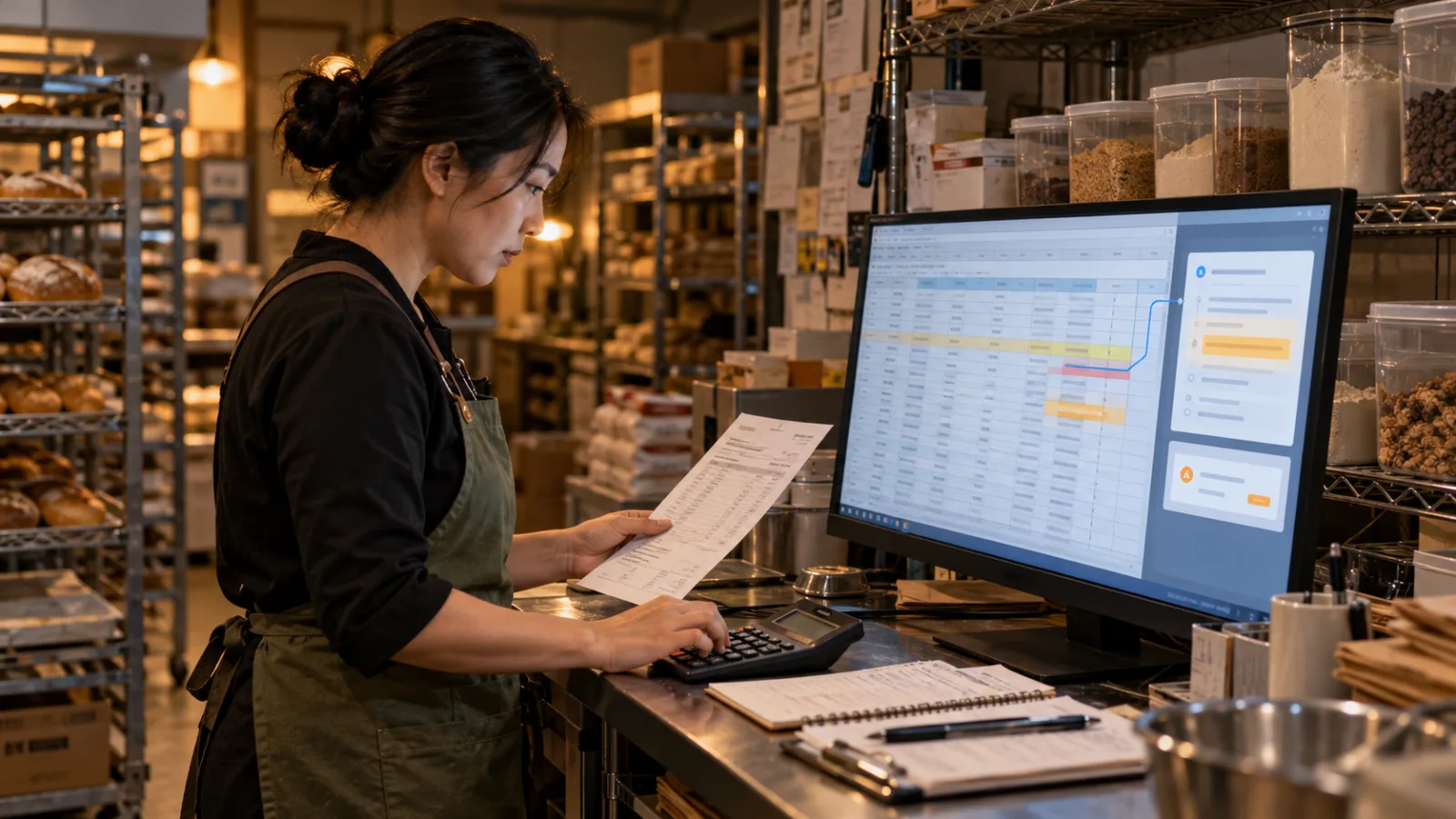
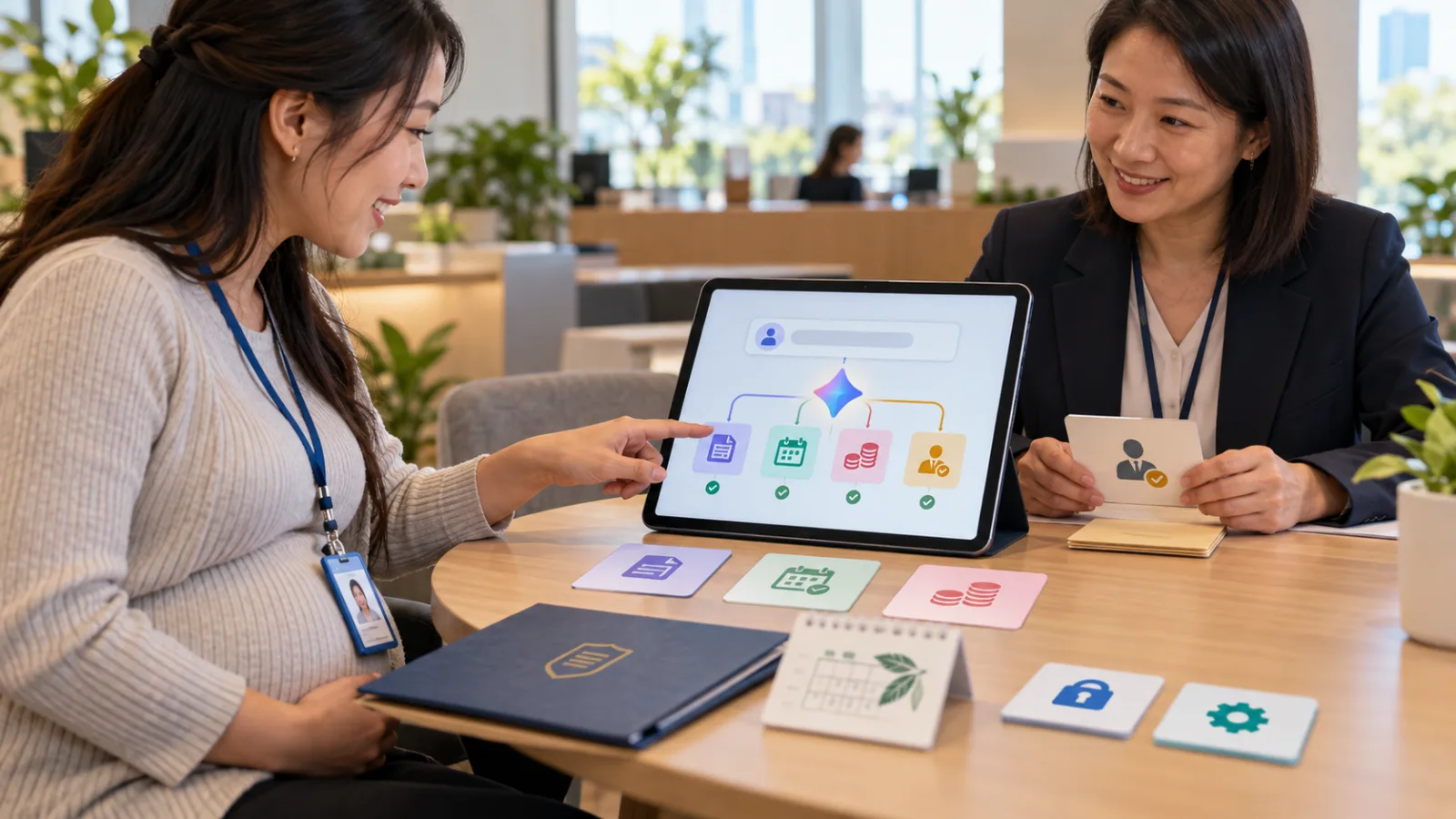
公司最常出現一種文件。
大家都知道:
很重要。
但真的收到以後,
第一個反應通常是:
「我晚一點再看。」
例如:
30 頁新人訓練。
40 頁操作 SOP。
一大份會議紀錄。
客戶研究報告。
政策更新。
產品說明。
真正的問題不是:
文件不存在。
而是:
資訊已經寫好了,卻沒有人有時間把整份讀完。
Google Vids 現在新增了一個很直接的解法:
把文件本身,
直接變成:
Summary Video。
摘要影片。
以前 Google Vids 已經可以用 AI 做影片
SasaDaily 7 月 21 日介紹 Google Vids 時,
它已經可以:
根據 Prompt。
Google Drive 資料。
建立:
影片大綱。
場景。
腳本。
AI Voiceover。
素材。
音樂。
所以如果你要做:
教學影片。
提案影片。
內部培訓。
本來就可以從:
「我要做一支影片」
開始。
但 9 月的新功能,
解決的是另一個問題。
你現在不一定要:
重新描述我要做什麼影片。
可以直接說:
「這份文件,就是來源。」
Google Vids 現在可以直接轉哪些文件?
Google 官方目前列出的來源包括:
Google Docs。
PDF。
Microsoft Word。
也就是很多公司原本已經存在的:
報告。
SOP。
Meeting Notes。
培訓文件。
說明文件。
都可以直接拿來做:
Video Summary。
這個改變看起來很小,
實際上卻會讓影片製作門檻降低很多。
因為大部分公司不是:
沒有內容。
而是:
內容全部躺在文件裡。
它不是單純把文件每一頁錄成影片
這點要先分清楚。
文件轉影片不是:
第一頁出現五秒。
第二頁出現五秒。
第三頁再出現五秒。
Google 的做法是:
先由 AI 根據文件建立:
Script。
腳本。
再把不同 Script Section:
轉成:
Scene。
場景。
接著加入:
AI Narration。
以及:
視覺內容。
所以真正發生的是:
Document → Summary Script → Scenes → Narration → Video。
不是:
PDF Slideshow。
實際操作流程也不複雜
在電腦打開 Google Vids。
進入:
File。
選:
Convert Docs。
接著選擇:
Google Docs。
Word。
PDF。
再按:
Next。
這時最重要的一步還不是:
Generate。
而是:
先看 AI 幫你整理出的 Script。
AI 會先把文件拆成不同場景
例如你有一份:
20 頁新人培訓文件。
原本包含:
公司介紹。
工作流程。
客服原則。
資料安全。
請假制度。
常見錯誤。
Google Vids 可能先整理成幾個主要 Scene。
例如:
第一幕:
這份工作在做什麼。
第二幕:
一天基本流程。
第三幕:
客戶資料怎麼處理。
第四幕:
最常見的三種錯誤。
第五幕:
出現例外時找誰。
這就比:
把 20 頁文件直接一頁一頁播放
有用很多。
而且生成影片以前,你可以先改 Script
這點非常重要。
Google 官方目前允許你在生成以前:
刪除某一段。
直接修改文字。
調整 Scene 內容。
選擇 AI Voiceover Voice。
所以比較好的流程不是:
上傳文件。
↓
直接 Generate。
↓
AI 做什麼就收什麼。
而是:
上傳文件。
↓
先看它到底留下哪些重點。
↓
刪掉不需要的。
↓
補回重要但漏掉的。
↓
確認旁白。
↓
再 Generate。
這個 Review Step,
其實比 AI 能不能自動生成影片更重要。
因為摘要一定代表「有東西被拿掉」
一份 30 頁文件,
如果最後變成:
3 分鐘影片,
不可能把每一句話全部保留。
所以真正的問題不是:
「它有沒有完整轉換?」
而是:
「它刪掉的是不是可以刪的?」
這兩個概念差很多。
例如一份安全 SOP
原始文件可能有:
設備操作順序。
警告。
緊急停止流程。
例外狀況。
法規要求。
如果 AI 產生影片時,
把:
背景說明
縮短,
問題可能不大。
但如果它把:
「發生這種狀況必須立即停機」
也當成次要內容縮掉,
就不能直接發布。
所以:
Summary Video 最後仍然要和 Source Document 對一次。
哪些內容最適合先轉?
第一類:
新人培訓。
原本新人第一天收到:
一大包 PDF。
可以先提供:
5 分鐘摘要影片。
讓他先知道:
這份文件到底在講什麼。
影片不是取代完整 SOP,
而是:
先建立地圖。
第二類:會議紀錄
例如一場:
90 分鐘專案會議。
會後已經整理成文件。
但沒參加的人如果只是收到:
8 頁 Meeting Notes,
很可能一直沒看。
可以再做成:
簡短 Summary Video。
只整理:
發生什麼。
決定什麼。
下一步是什麼。
這時影片的角色是:
快速 Catch Up。
不是正式會議紀錄本身。
第三類:長報告
例如:
產業研究。
每月營運報告。
市場分析。
顧問報告。
原本需要:
15 分鐘。
30 分鐘。
才能看懂。
影片可以先讓人知道:
這份報告最重要的三件事情。
如果某一段真的重要,
再回去看:
原始文件。
這種:
Video → Document
的閱讀順序,
可能比一開始直接丟 50 頁 PDF
更適合忙碌的人。
第四類:工作說明
例如公司剛更新:
請款方式。
費用申報。
新 CRM 操作。
新的內部流程。
以前可能寄:
「請大家看附件。」
然後一星期後發現:
根本沒人看完。
如果把同一份文件做成:
3 分鐘說明影片,
員工至少比較容易先理解:
改了什麼。
誰需要做什麼。
但哪些文件不適合只看 Summary Video?
例如:
合約。
法律條款。
正式價格表。
財務數據。
醫療程序。
高風險安全規範。
這些文件可以做:
Overview Video。
但不能把:
「摘要」
當成:
「正式原文。」
因為 Summary 的本質就是:
壓縮。
例如合約裡只有一句例外條款
全文可能 25 頁。
影片只講:
合作期間。
付款。
交付。
終止。
看起來什麼都有。
但真正影響權利的,
可能是一句:
「若發生某種狀況,不適用前述規定。」
如果 Summary 沒有保留,
影片看起來仍然完全合理。
所以重要文件一定要分清楚:
影片用來理解。
原文用來確認。
這和昨天 Docs Live 的問題其實很像
昨天我們談:
Docs Live 的 Initial Plan 看起來完整,
也不代表:
Draft 裡所有事實都正確。
Google Vids 今天也是同一個原則。
AI 可以很會:
整理。
壓縮。
重新表達。
但:
整理得好看
和:
每一項重要細節都被保留
不是同一件事。
所以第一次用,我不建議從最重要的文件開始
不要一拿到功能,
就丟:
公司合約。
正式法規。
最重要的技術安全文件。
第一次先找:
低風險、你自己非常熟悉的文件。
例如:
一份你自己寫的教學。
一份已經很熟的工作說明。
一份內部活動回顧。
因為你知道原文。
才能真正看出:
AI 摘要影片做得好不好。
第一次測試,可以只檢查四件事
第一個:
它抓到真正主題了嗎?
看完影片,
觀眾會不會知道:
這份文件到底要解決什麼?
第二個:
重要內容有沒有被刪掉?
尤其是:
警告。
限制。
例外。
條件。
第三個:
旁白有沒有把語意說得太確定?
原文可能寫:
「建議。」
影片不要變成:
「必須。」
第四個:
畫面會不會讓人誤會?
AI 自動產生的 Visual,
不一定就是:
文件真正描述的設備、
人物、
地點
或流程。
這也要看。
Google Vids 最值得注意的地方,其實不是「AI 也會做影片了」
AI 影片工具早就很多。
真正特別的是:
它把:
公司本來已經存在的工作文件
直接變成影片來源。
這讓一件以前通常需要:
重新寫 Script。
找素材。
錄 Voiceover。
剪影片。
的工作,
變成:
先從原文件自動產生第一版。
所以它最有機會改變的,
不是:
電影製作。
而是:
那些公司以前根本懶得做成影片的內容。
小公司反而可能特別有感
大型企業有:
Training Team。
Video Team。
Instructional Designer。
但 5 人公司、
10 人公司通常沒有。
老闆知道:
新人最好看一支教學影片。
問題是:
誰寫腳本?
誰錄旁白?
誰剪?
最後就變成:
「先把 PDF 給他。」
如果 Vids 能把:
已經寫好的 SOP
直接做成:
第一版 Training Video,
這個門檻就下降很多。
而且 Business Starter 也在這次支援名單
Google 這次公布的方案包含:
Business Starter。
Business Standard。
Business Plus。
另外還有:
Enterprise Starter。
Enterprise Standard。
Enterprise Plus。
Education Plus。
Nonprofits。
符合資格的教育 Add-on。
以及:
Google AI Plus、Pro、Ultra
消費者方案。
對小公司來說,
Business Starter 被包含在這次 Availability 裡,
是很實際的一點。
但今天沒看到功能,不代表沒有資格
Google 這次有兩種 Rollout。
Rapid Release Domain:
目前已經開始可用。
Scheduled Release Domain:
則從:
2026 年 9 月 5 日
也就是今天,
開始 Gradual Rollout。
Google 表示:
最長可能需要:
15 天
才會出現在所有符合資格的帳號。
所以今天打開 Vids 找不到:
Convert Docs,
先不用認定:
功能沒有了。
可能只是:
還沒 Roll 到你的 Domain。
Google 也表示這項功能沒有額外 Admin 開關
官方目前的說明是:
沒有專門:
Admin Control。
使用者也沒有另外的:
End User Setting。
也就是符合資格的帳號,
功能隨 Rollout 出現後,
不需要先找一個:
「啟用文件摘要影片」
的設定。
不過實際使用仍然會受到:
你的 Workspace 方案。
Domain Rollout。
帳號環境
影響。
做完以後還不是只能看
Google 官方流程表示,
Summary Video 生成完成後,
你仍然可以:
Edit。
Share。
Export。
所以 AI 產生的是:
可以繼續編輯的 Vids Project。
不是一次產生:
只能接受或丟掉的影片檔。
這也代表比較好的做法是:
把 AI Generated Video 當:
Version 1。
不是:
Final。
如果是公司內部影片,我會特別檢查三種 Scene
第一種:
涉及數字的 Scene。
百分比。
期限。
數量。
成本。
第二種:
涉及動作的 Scene。
先做 A。
再做 B。
錯一次可能造成真實問題。
第三種:
涉及限制的 Scene。
不可以。
一定要。
例外情況。
需要主管批准。
這些最容易因為摘要而失去細節。
其實影片做得愈流暢,反而愈容易讓人放鬆警覺
一份 PDF 看起來很正式,
大家會知道:
這是一份文件。
但 AI 影片如果:
有旁白。
有轉場。
有漂亮畫面。
語氣又很自然,
觀眾會更容易產生:
「這就是最後答案。」
的感覺。
所以企業導入這類功能,
反而需要明確定義:
哪一個是:
Summary。
哪一個才是:
Source of Truth。
最簡單的方法就是在工作流程裡保留原文件
例如:
影片:
讓新人先看懂。
原始 SOP:
正式操作時查。
影片:
讓主管快速 Catch Up。
完整報告:
正式決策時看。
影片:
介紹政策重點。
正式政策文件:
處理例外時看。
這樣 AI Video 的優勢才能真正發揮。
不是拿它替代:
所有閱讀。
而是減少:
「我連這份文件到底在講什麼都還不知道」
的時間。
這和 7 月 21 日的 Google Vids 舊文章到底差在哪裡?
7 月 21 日那篇回答的是:
Google Vids 是什麼?
以及:
如何利用 AI 幫你:
從需求開始規劃一支影片。
今天回答的是:
如果影片內容早就已經寫在文件裡,還需要重新做 Script 嗎?
現在:
不一定。
Google Vids 可以直接把:
Google Docs。
PDF。
Word
變成:
Summary Video 的第一版。
這就是今天真正的新能力。
今天拿到功能,可以先做一個很小的測試
找一份:
你自己熟悉、
5~10 頁、
沒有敏感資料
的文件。
開 Google Vids。
使用:
Convert Docs。
選文件。
先不要直接 Generate。
先看:
AI 分成幾個 Scene。
接著問自己:
「如果一個完全沒看過原文的人,只看這些 Scene,會不會得到正確的核心理解?」
如果答案是:
會。
再 Generate。
如果答案是:
不會。
先修改 Script。
這會比:
AI 影片做好後再整支重改
省很多時間。
Google Vids 這次真正降低的是「把現有知識換成另一種媒介」的成本
以前:
文件已經寫完。
但要做影片,
等於又做一次內容專案。
現在可能變成:
文件
↓
AI 摘要
↓
Script
↓
Scenes
↓
Voiceover
↓
第一版影片
這是一種很不同的 AI 生產力。
它沒有替你發明更多知識。
而是把:
你原本已經有的知識,變成另一種更容易被人吸收的形式。
對很多公司來說,
這可能比:
再做一個新的 Chatbot
更實際。
因為公司往往不缺文件。
真正缺的是:
有人願意把文件看完。
今天,和 AI 一起進步一點。
每天學會一個 AI 技巧。
每天節省一點時間。
每天提升一點能力。
SasaDaily,陪你一起成長。