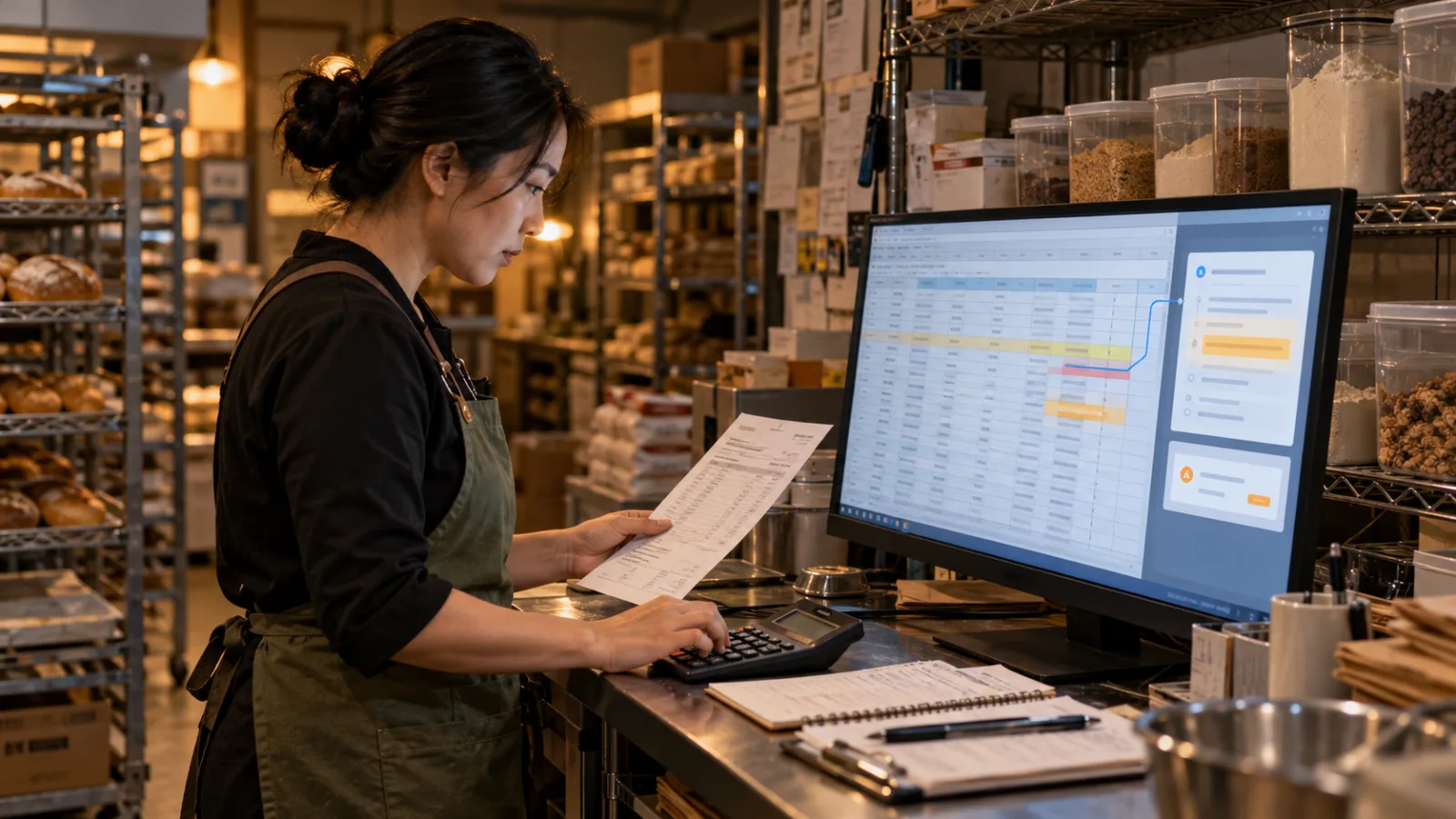
公司最常出现一种文档。
大家都知道:
很重要。
但真的收到以后,
第一个反应通常是:
「我晚一点再看。」
例如:
30 页新人训练。
40 页操作 SOP。
一大份会议纪录。
客户研究报告。
政策更新。
产品说明。
真正的问题不是:
文档不存在。
而是:
信息已经写好了,却没有人有时间把整份读完。
Google Vids 现在添加了一个很直接的解法:
把文档本身,
直接变成:
Summary Video。
摘要视频。
以前 Google Vids 已经可以用 AI 做视频
SasaDaily 7 月 21 日介绍 Google Vids 时,
它已经可以:
根据 Prompt。
Google Drive 数据。
创建:
视频大纲。
场景。
脚本。
AI Voiceover。
素材。
音乐。
所以如果你要做:
教学视频。
提案视频。
内部培训。
本来就可以从:
「我要做一支视频」
开始。
但 9 月的新功能,
解决的是另一个问题。
你现在不一定要:
重新描述我要做什么视频。
可以直接说:
「这份文档,就是来源。」
Google Vids 现在可以直接转哪些文档?
Google 官方目前列出的来源包括:
Google Docs。
PDF。
Microsoft Word。
也就是很多公司原本已经存在的:
报告。
SOP。
Meeting Notes。
培训文档。
说明文档。
都可以直接拿来做:
Video Summary。
这个改变看起来很小,
实际上却会让视频制作门槛降低很多。
因为大部分公司不是:
没有内容。
而是:
内容全部躺在文档里。
它不是单纯把文档每一页录成视频
这点要先分清楚。
文档转视频不是:
第一页出现五秒。
第二页出现五秒。
第三页再出现五秒。
Google 的做法是:
先由 AI 根据文档创建:
Script。
脚本。
再把不同 Script Section:
转成:
Scene。
场景。
接着加入:
AI Narration。
以及:
视觉内容。
所以真正发生的是:
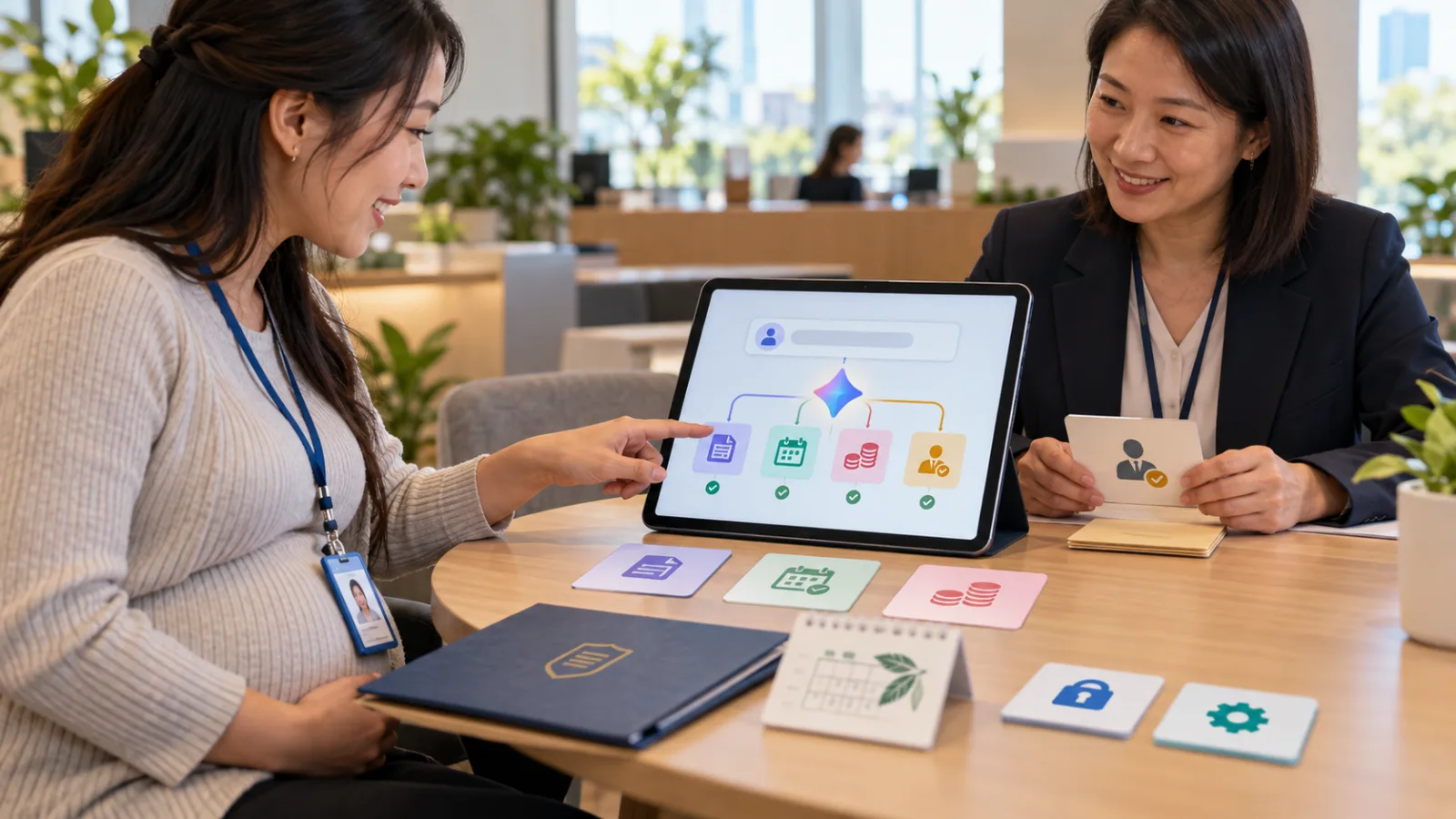
Document → Summary Script → Scenes → Narration → Video。
不是:
PDF Slideshow。
实际操作流程也不复杂
在电脑打开 Google Vids。
进入:
File。
选:
Convert Docs。
接着选择:
Google Docs。
Word。
PDF。
再按:
Next。
这时最重要的一步还不是:
Generate。
而是:
先看 AI 帮你整理出的 Script。
AI 会先把文档拆成不同场景
例如你有一份:
20 页新人培训文档。
原本包含:
公司介绍。
工作流程。
客服原则。
数据安全。
请假制度。
常见错误。
Google Vids 可能先整理成几个主要 Scene。
例如:
第一幕:
这份工作在做什么。
第二幕:
一天基本流程。
第三幕:
客户数据怎么处理。
第四幕:
最常见的三种错误。
第五幕:
出现例外时找谁。
这就比:
把 20 页文档直接一页一页播放
有用很多。
而且生成视频以前,你可以先改 Script
这点非常重要。
Google 官方目前允许你在生成以前:
删除某一段。
直接修改文字。
调整 Scene 内容。
选择 AI Voiceover Voice。
所以比较好的流程不是:
上传文档。
↓
直接 Generate。
↓
AI 做什么就收什么。
而是:
上传文档。
↓
先看它到底留下哪些重点。
↓
删掉不需要的。
↓
补回重要但漏掉的。
↓
确认旁白。
↓
再 Generate。
这个 Review Step,
其实比 AI 能不能自动生成视频更重要。
因为摘要一定代表「有东西被拿掉」
一份 30 页文档,
如果最后变成:
3 分钟视频,
不可能把每一句话全部保留。
所以真正的问题不是:
「它有没有完整转换?」
而是:
「它删掉的是不是可以删的?」
这两个概念差很多。
例如一份安全 SOP
原始文档可能有:
设备操作顺序。
警告。
紧急停止流程。
例外状况。
法规要求。
如果 AI 产生视频时,
把:
背景说明
缩短,
问题可能不大。
但如果它把:
「发生这种状况必须立即停机」
也当成次要内容缩掉,
就不能直接发布。
所以:
Summary Video 最后仍然要和 Source Document 对一次。
哪些内容最适合先转?
第一类:
新人培训。
原本新人第一天收到:
一大包 PDF。
可以先提供:
5 分钟摘要视频。
让他先知道:
这份文档到底在讲什么。
视频不是取代完整 SOP,
而是:
先创建地图。
第二类:会议纪录
例如一场:
90 分钟项目会议。
会后已经整理成文档。
但没参加的人如果只是收到:
8 页 Meeting Notes,
很可能一直没看。
可以再做成:
简短 Summary Video。
只整理:
发生什么。
决定什么。
下一步是什么。
这时视频的角色是:
快速 Catch Up。
不是正式会议纪录本身。
第三类:长报告
例如:
产业研究。
每月营运报告。
市场分析。
顾问报告。
原本需要:
15 分钟。
30 分钟。
才能看懂。
视频可以先让人知道:
这份报告最重要的三件事情。
如果某一段真的重要,
再回去看:
原始文档。
这种:
Video → Document
的阅读顺序,
可能比一开始直接丢 50 页 PDF
更适合忙碌的人。
第四类:工作说明
例如公司刚更新:
请款方式。
费用申报。
新 CRM 操作。
新的内部流程。
以前可能寄:
「请大家看附件。」
然后一星期后发现:
根本没人看完。
如果把同一份文档做成:
3 分钟说明视频,
员工至少比较容易先理解:
改了什么。
谁需要做什么。
但哪些文档不适合只看 Summary Video?
例如:
合约。
法律条款。
正式价格表。
财务数据。
医疗进程。
高风险安全规范。
这些文档可以做:
Overview Video。
但不能把:
「摘要」
当成:
「正式原文。」
因为 Summary 的本质就是:
压缩。
例如合约里只有一句例外条款
全文可能 25 页。
视频只讲:
合作期间。
付款。
交付。
终止。
看起来什么都有。
但真正影响权利的,
可能是一句:
「若发生某种状况,不适用前述规定。」
如果 Summary 没有保留,
视频看起来仍然完全合理。
所以重要文档一定要分清楚:
视频用来理解。
原文用来确认。
这和昨天 Docs Live 的问题其实很像
昨天我们谈:
Docs Live 的 Initial Plan 看起来完整,
也不代表:
Draft 里所有事实都正确。
Google Vids 今天也是同一个原则。
AI 可以很会:
整理。
压缩。
重新表达。
但:
整理得好看
和:
每一项重要细节都被保留
不是同一件事。
所以第一次用,我不建议从最重要的文档开始
不要一拿到功能,
就丢:
公司合约。
正式法规。
最重要的技术安全文档。
第一次先找:
低风险、你自己非常熟悉的文档。
例如:
一份你自己写的教学。
一份已经很熟的工作说明。
一份内部活动回顾。
因为你知道原文。
才能真正看出:
AI 摘要视频做得好不好。
第一次测试,可以只检查四件事
第一个:
它抓到真正主题了吗?
看完视频,
观众会不会知道:
这份文档到底要解决什么?
第二个:
重要内容有没有被删掉?
尤其是:
警告。
限制。
例外。
条件。
第三个:
旁白有没有把语意说得太确定?
原文可能写:
「建议。」
视频不要变成:
「必须。」
第四个:
画面会不会让人误会?
AI 自动产生的 Visual,
不一定就是:
文档真正描述的设备、
人物、
地点
或流程。
这也要看。
Google Vids 最值得注意的地方,其实不是「AI 也会做视频了」
AI 视频工具早就很多。
真正特别的是:
它把:
公司本来已经存在的工作文档
直接变成视频来源。
这让一件以前通常需要:
重新写 Script。
找素材。
录 Voiceover。
剪视频。
的工作,
变成:
先从原文档自动产生第一版。
所以它最有机会改变的,
不是:
电影制作。
而是:
那些公司以前根本懒得做成视频的内容。
小公司反而可能特别有感
大型企业有:
Training Team。
Video Team。
Instructional Designer。
但 5 人公司、
10 人公司通常没有。
老板知道:
新人最好看一支教学视频。
问题是:
谁写脚本?
谁录旁白?
谁剪?
最后就变成:
「先把 PDF 给他。」
如果 Vids 能把:
已经写好的 SOP
直接做成:
第一版 Training Video,
这个门槛就下降很多。
而且 Business Starter 也在这次支持名单
Google 这次公布的方案包含:
Business Starter。
Business Standard。
Business Plus。
另外还有:
Enterprise Starter。
Enterprise Standard。
Enterprise Plus。
Education Plus。
Nonprofits。
符合资格的教育 Add-on。
以及:
Google AI Plus、Pro、Ultra
消费者方案。
对小公司来说,
Business Starter 被包含在这次 Availability 里,
是很实际的一点。
但今天没看到功能,不代表没有资格
Google 这次有两种 Rollout。
Rapid Release Domain:
目前已经开始可用。
Scheduled Release Domain:
则从:
2026 年 9 月 5 日
也就是今天,
开始 Gradual Rollout。
Google 表示:
最长可能需要:
15 天
才会出现在所有符合资格的帐号。
所以今天打开 Vids 找不到:
Convert Docs,
先不用认定:
功能没有了。
可能只是:
还没 Roll 到你的 Domain。
Google 也表示这项功能没有额外 Admin 开关
官方目前的说明是:
没有专门:
Admin Control。
用户也没有另外的:
End User Setting。
也就是符合资格的帐号,
功能随 Rollout 出现后,
不需要先找一个:
「激活文档摘要视频」
的设置。
不过实际使用仍然会受到:
你的 Workspace 方案。
Domain Rollout。
帐号环境
影响。
做完以后还不是只能看
Google 官方流程表示,
Summary Video 生成完成后,
你仍然可以:
Edit。
Share。
Export。
所以 AI 产生的是:
可以继续编辑的 Vids Project。
不是一次产生:
只能接受或丢掉的视频档。
这也代表比较好的做法是:
把 AI Generated Video 当:
Version 1。
不是:
Final。
如果是公司内部视频,我会特别检查三种 Scene
第一种:
涉及数字的 Scene。
百分比。
期限。
数量。
成本。
第二种:
涉及动作的 Scene。
先做 A。
再做 B。
错一次可能造成真实问题。
第三种:
涉及限制的 Scene。
不可以。
一定要。
例外情况。
需要主管批准。
这些最容易因为摘要而失去细节。
其实视频做得愈流畅,反而愈容易让人放松警觉
一份 PDF 看起来很正式,
大家会知道:
这是一份文档。
但 AI 视频如果:
有旁白。
有转场。
有漂亮画面。
语气又很自然,
观众会更容易产生:
「这就是最后答案。」
的感觉。
所以企业导入这类功能,
反而需要明确定义:
哪一个是:
Summary。
哪一个才是:
Source of Truth。
最简单的方法就是在工作流程里保留原文档
例如:
视频:
让新人先看懂。
原始 SOP:
正式操作时查。
视频:
让主管快速 Catch Up。
完整报告:
正式决策时看。
视频:
介绍政策重点。
正式政策文档:
处理例外时看。
这样 AI Video 的优势才能真正发挥。
不是拿它替代:
所有阅读。
而是减少:
「我连这份文档到底在讲什么都还不知道」
的时间。
这和 7 月 21 日的 Google Vids 旧文章到底差在哪里?
7 月 21 日那篇回答的是:
Google Vids 是什么?
以及:
如何利用 AI 帮你:
从需求开始规划一支视频。
今天回答的是:
如果视频内容早就已经写在文档里,还需要重新做 Script 吗?
现在:
不一定。
Google Vids 可以直接把:
Google Docs。
PDF。
Word
变成:
Summary Video 的第一版。
这就是今天真正的新能力。
今天拿到功能,可以先做一个很小的测试
找一份:
你自己熟悉、
5~10 页、
没有敏感数据
的文档。
开 Google Vids。
使用:
Convert Docs。
选文档。
先不要直接 Generate。
先看:
AI 分成几个 Scene。
接着问自己:
「如果一个完全没看过原文的人,只看这些 Scene,会不会得到正确的核心理解?」
如果答案是:
会。
再 Generate。
如果答案是:
不会。
先修改 Script。
这会比:
AI 视频做好后再整支重改
省很多时间。
Google Vids 这次真正降低的是「把现有知识换成另一种媒介」的成本
以前:
文档已经写完。
但要做视频,
等于又做一次内容项目。
现在可能变成:
文档
↓
AI 摘要
↓
Script
↓
Scenes
↓
Voiceover
↓
第一版视频
这是一种很不同的 AI 生产力。
它没有替你发明更多知识。
而是把:
你原本已经有的知识,变成另一种更容易被人吸收的形式。
对很多公司来说,
这可能比:
再做一个新的 Chatbot
更实际。
因为公司往往不缺文档。
真正缺的是:
有人愿意把文档看完。
今天,和 AI 一起进步一点。
每天学会一个 AI 技巧。
每天节省一点时间。
每天提升一点能力。
SasaDaily,陪你一起成长。