ChatGPT Images 2.6 推出後,可以把商品照、插圖或角色變成一小段會循環播放的 GIF。
對小店老闆、經營社群的人來說,這很好用:一張靜態商品照,變成會轉、會閃、會動的展示圖,更容易吸引目光。
但如果你只丟一句「幫我做成動圖」,結果常常是:
東西亂動、商品變形,或是播到最後一格跳回第一格時很突兀。
問題通常不在工具,而在指令沒說清楚。下指令前,先想好 3 件事就好。
第 1 步:先說清楚「主角是誰」
GIF 裡最重要的東西是什麼?要講明白。
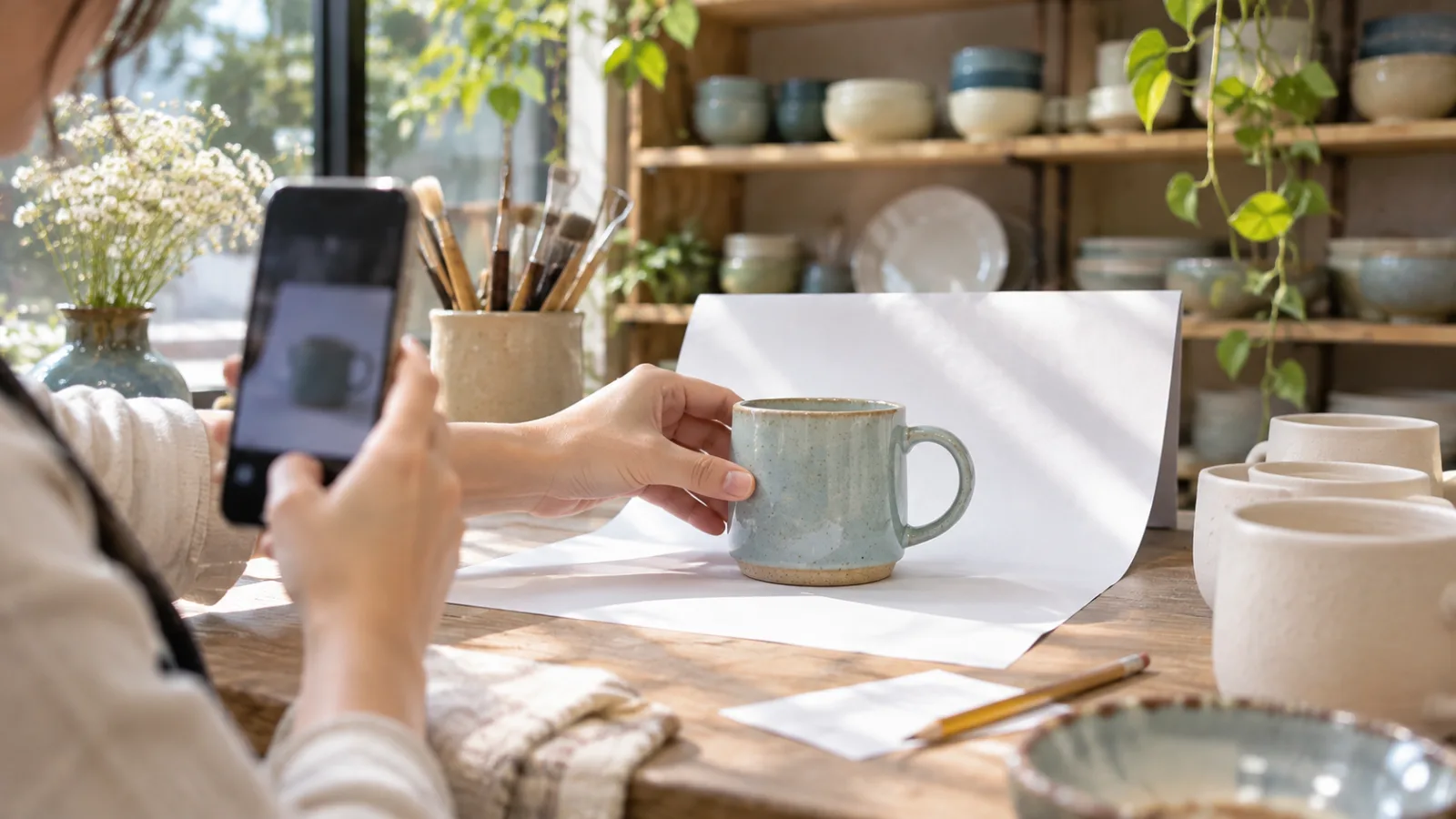
例如:「主角是照片中這個淺藍色馬克杯。」
再補一句什麼不能變:
- 商品的形狀、顏色、圖案不能改。
- 杯子上的手繪圖案要保持原樣。
- 背景維持白色,不要加其他東西。
主角和「不能變的地方」寫清楚,AI 比較不會亂改你的商品。
第 2 步:只給「一個動作」
動作越多,越容易出錯。
新手建議一次只要求一個簡單動作,例如:
- 杯子緩慢轉一圈。
- 杯口冒出一點熱氣。
- 背景的光慢慢閃一下。
可以順便說速度,例如「慢慢的」「大約兩秒轉一圈」。
想要更多效果,等第一版成功之後再一個一個加上去。
第 3 步:講好「循環點」
GIF 會一直重複播放,所以最後一格要能順順接回第一格。
在指令裡直接寫:
「最後一格要和第一格的角度一樣,播放時看起來是不斷循環、沒有跳動。」
這一句很容易被忽略,但它決定了這個 GIF 看起來是不是專業。
把 3 件事組成一段指令
你可以直接參考這個寫法,換成自己的商品:
請把這張照片做成一個循環播放的 GIF。主角是照片中的淺藍色手作馬克杯,杯子的形狀、顏色和手繪圖案都不能改變,背景維持白色。動作只有一個:杯子緩慢地原地轉一圈,大約兩秒。最後一格要和第一格角度相同,播放時看起來是自然的循環,沒有跳動。
做完一定要檢查的地方
AI 做出來的動圖,用之前花 30 秒檢查:
- 商品有沒有變形:形狀、顏色、圖案和實物一樣嗎?
- 文字和標誌有沒有跑掉:AI 很容易把商品上的字或 logo 畫錯。
- 循環順不順:讓它播幾次,看接回開頭時有沒有跳一下。
如果商品明顯跟實物不一樣,不要拿去當商品展示圖,以免客人收到貨覺得被騙。
這個功能誰可以用?
根據 TestingCatalog 的報導,ChatGPT Images 2.6 正在全球推出,開放給 ChatGPT 所有付費方案,桌面版、手機版和網頁版都能用。
報導沒有說明免費用戶能不能用,實際情況請以你自己的 ChatGPT 為準。
另外要注意:用別人的角色、吉祥物或品牌圖案做 GIF 拿去做生意,可能有版權問題,最好用自己的商品和自己的圖。
今天最重要的一句話
叫 AI 做動圖,先說清楚主角、只給一個動作、講好怎麼接回開頭;做完一定對照實物檢查。
資料來源: