每天工作最浪費時間的事情,
有時候根本不是:
工作本身。
而是:
找東西。
同事昨天在 Chat 說:
客戶改時間了。
新版簡報放在 Drive。
報價寄在 Gmail。
會議又排在 Calendar。
到了今天早上,
你只想知道一件事:
這個專案現在到底到哪裡了?
結果先打開:
Chat。
再打開:
Gmail。
再搜尋:
Drive。
最後看:
Calendar。
Google 今天開始推出的新功能:
Ask Gemini in Google Chat
就是想把這段工作:
縮短。
Ask Gemini in Google Chat 是什麼?
它可以先把它理解成:
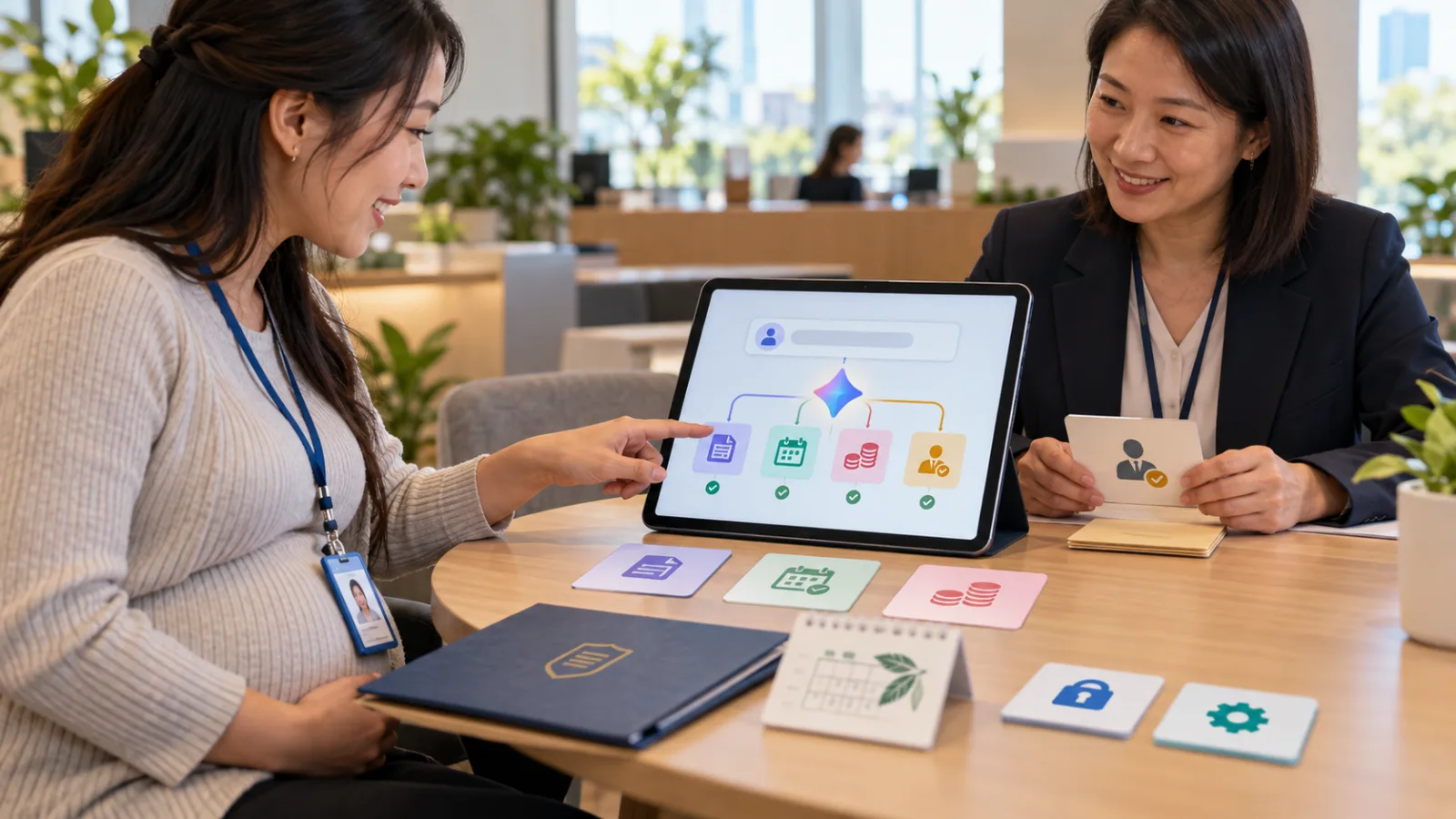
Google Chat 裡的一個 AI 工作入口。
以前 Google Chat 已經有:
Gemini Side Panel。
現在 Google 把這套體驗重新整理,
變成獨立的:
Ask Gemini。
它會出現在 Google Chat 左側:
Shortcuts
裡。
Mac 使用者還可以直接按:
Command + G。
Windows/ChromeOS 則是:
Ctrl + G。
然後直接問工作問題。
最大差別不是「可以聊天」
Gemini 本來就:
可以聊天。
真正有意思的是:
Ask Gemini 可以使用你的 Google Workspace Context。
例如:
Gmail。
Google Drive。
Google Calendar。
Google Chat
裡的工作資料,
再回答:
跟你真正工作有關的問題。
例如星期一早上不要再自己找五個地方
可以直接問:
幫我整理 Project Alpha 從星期五下午到現在的重要更新。
請一起查看相關 Chat、Email、Drive 文件與 Calendar。
分成:
已確認的新進度、
我需要處理的事情、
今天已排定的相關會議。
每個重要資訊保留來源。
這就比:
「幫我整理今天工作」
清楚很多。
第一個實用功能:直接找檔案
例如你只記得:
上星期 Amy 傳過一份簡報。
但不知道:
是在 Email?
Drive?
還是 Chat?
可以直接問:
找 Amy 上星期分享給我的 Project Alpha 簡報。
Google 官方示範的用法,
就是讓 Ask Gemini:
跨 Workspace 資料找資料。
而且答案可以:
附來源。
所以不是只叫 AI 說:
「我記得好像有。」
而是可以回去:
確認原始資料。
第二個功能:問「某個人到底交代了我什麼?」
例如:
David 上星期有沒有要求我修改報價?
如果有,
告訴我他在哪次對話提出、
要修改什麼,
而我下一次什麼時候會跟他開會?
這種問題以前很麻煩。
因為前半段可能在:
Gmail。
後半段在:
Chat。
會議時間又在:
Calendar。
Ask Gemini 的價值,
就是把:
同一個工作問題
跨工具拼回來。
第三個功能:Catch Up
假設你請假一天。
回來以後 Chat 裡:
87 則未讀。
最原始的方法是:
從第一則:
一直往下滑。
現在可以先問:
我昨天錯過了什麼?
只整理和 Project Alpha 有關的重要變化。
不用整理閒聊。
如果有人直接要求我做事情,
單獨列出。
這裡有一個非常重要的差別:
不要只要求:
「摘要全部。」
而是先說:
你在乎什麼。
因為所有訊息都摘要,通常還是太多
群組聊天裡可能有:
早安。
表情符號。
午餐。
確認收到。
討論途中被推翻的版本。
真正重要的只有:
三件事。
如果只是把:
100 則訊息
壓成:
50 行,
仍然沒有真正省時間。
比較好的問題是:
什麼改變了?
我需要做什麼?
哪些事情還沒決定?
第四個功能:找今天的待辦
Ask Gemini 也可以幫你整理:
Action Items。
例如直接問:
今天有哪些事情需要我處理?
Google 表示,
它會根據目前:
最新的 Workspace Context
回答。
這就讓 Chat 開始不像:
只是同事傳訊息的地方。
而比較像:
工作入口。
但「AI 說是待辦」不代表對方真的正式指派
這點還是要注意。
例如同事說:
我們也許星期五前可以更新首頁。
AI 有可能把它理解成:
星期五前更新首頁。
但是原話也可能只是:
討論。
所以如果是:
重要 Deadline。
正式承諾。
客戶交付。
還是回到:
原始訊息
確認。
有來源的價值就在這裡。
第五個功能:直接幫你準備回覆
例如你已經找完專案資訊,
不用另外開:
Gmail。
可以接著問:
根據剛才找到的進度,
幫我準備一封給客戶的 Email。
只寫已確認的事情。
尚未確定的日期不要自行承諾。
AI 就可以先建立:
回覆草稿。
但這裡最值得加一句:「不要自行承諾」
因為 AI 很喜歡:
把訊息補完整。
例如原始資料只說:
工程師正在確認。
AI 為了讓信件更流暢,
可能寫成:
我們將於星期五完成。
結果:
原本不存在的 Deadline
就被寫出來。
所以商業訊息最好:
草稿可以交給 AI。
正式承諾要由人確認。
第六個功能:可以建立 Docs、Sheets 與 Slides
Google Help Center 現在列出的 Ask Gemini 能力,
已經不只是:
回答問題。
它也能協助建立:
Google Docs。
Google Sheets。
Google Slides。
例如星期會議結束後,
可以問:
根據 Project Alpha 最近兩週的資料,
建立一份專案狀態文件。
分成:
完成、
進行中、
阻塞、
下一步。
或者:
把這個月專案進度整理成一份簡短 Slides。
這樣:
搜尋資料
和:
建立交付文件
可以連在同一段對話。
第七個功能:可以直接處理 Calendar
這一點特別實用。
例如:
幫我找我和 Amy 本星期都有空的 30 分鐘。
或者:
把下星期和 David 的會議改到星期三。
或者:
本星期幫我找一小時 Focus Time。
Ask Gemini 可以:
找時段。
建立。
重新安排。
管理 Calendar Event。
這代表它開始從:
告訴你資訊
走向:
替你準備工作動作。
但 Calendar 也不要完全靠模糊指令
例如:
幫我找時間和客戶聊一下。
至少補上:
多長?
哪一週?
哪些人?
有哪些時間不能排?
例如:
本星期找一個 30 分鐘時段,
我、Amy、David 都有空,
不要排在午餐時間,
先告訴我候選時間,不要直接建立。
如果事情重要,
這樣更安全。
第八個功能:Ask Gemini 還可以做 Deep Research
Google 的 Help Center 也把:
Deep Research
列進 Ask Gemini。
也就是同一個 Chat 工作入口裡,
不只能:
看公司的資料。
還可以執行:
較複雜的外部研究。
這開始產生一個很有意思的工作方式。
例如準備明天的客戶會議
你可以先問:
根據 Gmail、Drive 與 Chat,
告訴我這個客戶最近最在意的三件事。
接著:
再研究這家公司最近公開發布的三個重要消息。
最後:
幫我整理一份明天會議前的 Brief。
內部 Context。
外部研究。
會議準備。
開始出現在:
同一段工作裡。
但內部資料與外部網路資料最好分開
這是非常重要的一個習慣。
例如要求:
第一部分只根據公司的 Workspace 資料。
第二部分才使用 Web Research。
不要把兩種來源混在一起。
每個重要結論保留來源。
這樣你才知道:
這句話是:
公司自己說過。
還是:
網路上查到。
第九個功能:Sessions
Ask Gemini 還加入:
Sessions。
可以把不同工作主題:
分開。
例如:
Project Alpha。
Hiring。
Marketing。
Quarterly Planning。
下次回來時,
可以繼續:
同一個工作脈絡。
這比每次打開 Ask Gemini,
重新從:
「我們現在在做什麼」
講一次:
省很多時間。
它和 ChatGPT Project 有點像嗎?
概念上有:
相似之處。
都是希望:
一段工作不要每次重新開始。
但兩者仍然是:
不同產品與工作環境。
Ask Gemini 最大優勢是:
它就放在:
Google Workspace
裡面。
如果公司本來所有:
Email。
Drive。
Calendar。
Chat
就在 Google,
資料距離非常近。
第十個功能:可以叫出 Workspace Studio 做好的 Skill
這一點很重要。
SasaDaily 8 月 12 日已經介紹過:
Google Workspace Studio。
Studio 的工作是:
讓你建立可以重複執行的:
AI Workflow/Skill。
例如你已經做了一個:
Project Summary Skill。
以前我們會把它想成:
一套獨立自動化。
現在 Ask Gemini 可以直接從 Chat:
叫它出來。
使用方式就是 @Skill
例如:
@Project Summary
幫我整理 Product Launch Space 最近一星期的更新。
也就是:
Ask Gemini
成為:
入口。
Workspace Studio
負責:
預先設計好的工作方法。
兩者開始接起來。
這也是為什麼今天不能把它和 Workspace Studio 當成同一個工具
簡單理解:
Ask Gemini
我現在有一個問題,
幫我:
找。
整理。
建立。
安排。
Workspace Studio
這件事以後會:
一直重複,
所以先把流程:
設計好。
例如「幫我整理一次專案」用 Ask Gemini 就夠
但如果你每星期五都要:
抓某個 Space。
整理:
進度。
阻塞。
Owner。
下一步。
再用完全相同格式:
發出去。
那就比較適合:
Workspace Studio Skill。
然後以後:
從 Ask Gemini
直接叫它。
第一次使用最適合從哪裡開始?
不要第一天就叫它:
管理全部工作。
先試:
Morning Catch-up。
例如每天上班後:
幫我準備今天的工作摘要。
只看最近 24 小時和我直接相關的 Gmail、Chat 與 Calendar。
分成:
- 今天已排定的會議
- 有人直接要求我處理的事情
- 昨天之後有重大變化的專案
每項都保留來源。
不要自行建立任何會議、任務或寄出訊息。
這已經非常夠用。
為什麼最後一句很重要?
因為今天第一階段只是:
看。
不是:
做。
先確認它整理出來的工作:
準不準。
有沒有漏。
有沒有把:
討論
誤認成:
決定。
如果跑一星期都很穩定,
才逐漸增加:
建立文件。
安排會議。
管理 Task
等動作。
今天不要一開始就追求「全自動」
這和我們過去一直講的 AI Agent 原則一樣。
第一階段:
Find
找資料。
第二階段:
Summarize
整理。
第三階段:
Prepare
準備草稿。
第四階段:
Act
真正動系統。
每往下一層,
產生錯誤時的成本:
就更高。
例如找錯文件
你可以:
再找一次。
摘要錯一段
你可以:
重新確認來源。
草稿錯了
你可以:
不寄。
會議排錯了
已經影響:
別人的時間。
所以越接近:
真正動作,
越需要:
清楚條件與確認。
Ask Gemini 並不是所有功能今天每個人都會立刻看到
Google 今天:
8 月 26 日
開始 Gradual Rollout。
官方表示:
最長可能需要:
15 天
才會在符合條件的帳號出現。
所以今天打開:
沒有看到,
不代表:
你的 Google Chat 壞了。
而且目前有方案限制
Google 目前列出的正式方案包括:
Business Standard。
Business Plus。
Enterprise Standard。
Enterprise Plus。
以及:
Google AI Pro for Education。
所以不是:
所有免費 Gmail 帳號
今天都能直接用。
語言現在也有一個重要限制
Google 這次明確表示,
Ask Gemini 這項 Chat 新體驗目前先影響:
Google Account Language 設為 English 的使用者。
其他語言使用者:
目前仍可能繼續看到原本的 Gemini Side Panel。
Google 表示:
之後才會加入更多語言。
所以台灣使用者如果帳號語言是:
繁體中文,
今天沒有看到:
非常正常。
也不要為了功能急著亂改企業帳號設定
企業 Workspace 還有:
Admin。
Workspace Intelligence。
Smart Features
等設定。
Ask Gemini 是否出現,
也和公司管理員是否開放:
相關功能
有關。
所以企業帳號沒出現時,
先確認:
管理設定。
不要只一直:
重新整理頁面。
還有一個轉換期要注意:舊 Side Panel 對話不會搬過來
Google 表示,
Google Chat 原本:
Gemini Side Panel
裡的 Conversation History
不會自動搬到新的:
Ask Gemini。
所以如果以前有:
重要 AI 對話
留在那裡,
不要想當然認為:
新介面一定全部接得到。
Gems 在 Google Chat 裡也有變化
新的 Ask Gemini 推出後,
Google Chat 裡不再從原本 Side Panel:
使用 Gems。
不過 Gems 並沒有:
整個消失。
它仍然可以在:
其他支援的 Workspace App
使用。
也就是:
Chat 的 AI 工作入口
正在重新整理。
不是所有舊介面功能:
一模一樣搬家。
Task 功能目前也要特別看可用性
Google Help Center 雖然列出了:
建立。
修改。
完成。
刪除 Task
等 Ask Gemini 功能,
但目前部分 Task 能力仍屬:
Gemini Alpha
或:
Workspace Experiments
等條件性開放。
因此不要看到教學就直接寫成:
「所有 Workspace 使用者現在一定可以讓 Ask Gemini 完整管理 Tasks。」
不同帳號:
可能不同。
Ask Gemini 會不會拿公司 Email 去訓練公開 Gemini?
Google 對 Workspace 的公開隱私說明是:
Workspace 內容:
仍屬於使用者/組織。
Google 表示,
在未取得許可下,
不會使用 Workspace 資料去訓練或改善:
Workspace 外部所使用的底層生成式 AI 模型。
這是企業使用者很重要的一條:
資料邊界。
但這不代表「只要在 Workspace 裡就不用管權限」
AI 還是只能建立在:
現在的資料權限
上。
如果:
某個 Drive Folder
原本就錯設成:
全公司可看,
AI 並不會突然知道:
「這其實不應該給大家看。」
所以企業 AI 上線以後,
資料權限:
反而更值得整理。
因為以前權限設錯,員工可能根本找不到那份文件
現在 AI 很會找。
你只要問:
找出公司所有和薪資調整有關的資料。
如果原始權限:
開太大,
AI 搜尋變方便之後,
錯誤權限也可能:
更容易被放大。
所以:
AI 搜尋做得好
和:
資料治理做得好
一定要一起。
Ask Gemini 最適合哪些人?
第一類:
工作幾乎都在 Google Workspace 的團隊
每天使用:
Gmail。
Drive。
Calendar。
Chat。
最有感。
第二類:
專案很多的人
資訊散落在:
不同對話。
不同文件。
不同會議。
第三類:
管理者
每天需要:
Catch Up。
找 Action Items。
準備會議。
追專案。
第四類:
小公司與一人公司
沒有專職:
助理。
Project Coordinator。
Operations。
這類「找資料+整理下一步」
的時間成本特別明顯。
哪種人不用急?
如果公司主要使用:
Slack。
Microsoft 365。
Notion。
或者其他系統,
Google Workspace 只是:
偶爾開一下 Email,
那 Ask Gemini 能取得的工作 Context:
自然就比較少。
AI 工具還是同一句:
不要因為新,就硬導入。
先看:
資料平常在哪裡。
今天第一次試,不要問太大的問題
不要第一句:
幫我管理今天所有工作。
先問:
找出昨天之後 Project Alpha 的三個重要變化。
確認:
找得對。
再問:
有哪些事情需要我處理?
再確認。
最後才:
幫我準備一封進度更新草稿。
這樣一層一層測。
最好建立一個固定四步工作法
1. Find
先找:
資料。
2. Verify
確認:
來源。
3. Prepare
建立:
草稿、文件、會議候選時間。
4. Act
真正:
寄出、建立、修改。
這四步不要:
全部混成一句。
例如不要說
找到客戶最新要求,幫我回覆並安排會議。
因為 AI 如果:
第一步找錯,
後面兩步會:
一路錯下去。
比較好的做法:
先找最新要求,不要採取行動。
看完。
再:
根據這份資料準備回覆。
確認。
最後:
找三個可用會議時間。
這樣風險:
低很多。
今天真正的新東西不是 Google 又把 Gemini 放進一個地方
真正值得看的方向是:
Google Chat 正在從「人和人聊天的地方」,變成「人從這裡指揮整個 Workspace 的地方」。
Email:
在 Gmail。
文件:
在 Drive。
時間:
在 Calendar。
討論:
在 Chat。
以前你要自己:
穿梭。
現在 Ask Gemini 想變成:
中間那個:
統一工作入口。
而 Workspace Studio 又把它再往前推一步
Ask Gemini 解決:
我現在要做什麼?
Workspace Studio 解決:
這件事下星期還會再做,能不能把方法固定下來?
兩者接在一起後,
Google Workspace 的 AI 路線就很清楚:
先讓 AI:
知道你的工作。
再讓它:
幫你處理。
最後把重複工作:
變成 Skill。
今天真正要記住的一句話
Ask Gemini in Google Chat 真正的新價值,
不是:
「Google Chat 裡也有 Gemini 了。」
而是:
你可以從一個對話入口,
開始問:
Email 裡發生什麼?
Drive 最新檔案在哪?
Chat 有誰交代我事情?
今天什麼時候開會?
再一路走到:
準備文件。
草擬回覆。
安排下一步。
AI 不再只是:
替你回答問題。
而開始替你:
把散在工作系統裡的 Context 接回同一件事情。
這才是真正值得試的地方。
今天,和 AI 一起進步一點。
每天學會一個 AI 技巧。
每天節省一點時間。
每天提升一點能力。
SasaDaily,陪你一起成長。
推薦閱讀
今日 AI 工具|2026/08/12:Google Workspace Studio,用一句話把 Gmail、Drive、Sheets、Chat 串成 AI 自動化流程
今日 AI 工具|2026/08/13:Glean,把 Drive、Slack、Microsoft 365、Salesforce 的公司資料變成一個 AI 搜尋入口