每天工作最浪费时间的事情,
有时候根本不是:
工作本身。
而是:
找东西。
同事昨天在 Chat 说:
客户改时间了。
新版演示文稿放在 Drive。
报价寄在 Gmail。
会议又排在 Calendar。
到了今天早上,
你只想知道一件事:
这个项目现在到底到哪里了?
结果先打开:
Chat。
再打开:
Gmail。
再搜索:
Drive。
最后看:
Calendar。
Google 今天开始推出的新功能:
Ask Gemini in Google Chat
就是想把这段工作:
缩短。
Ask Gemini in Google Chat 是什么?
它可以先把它理解成:
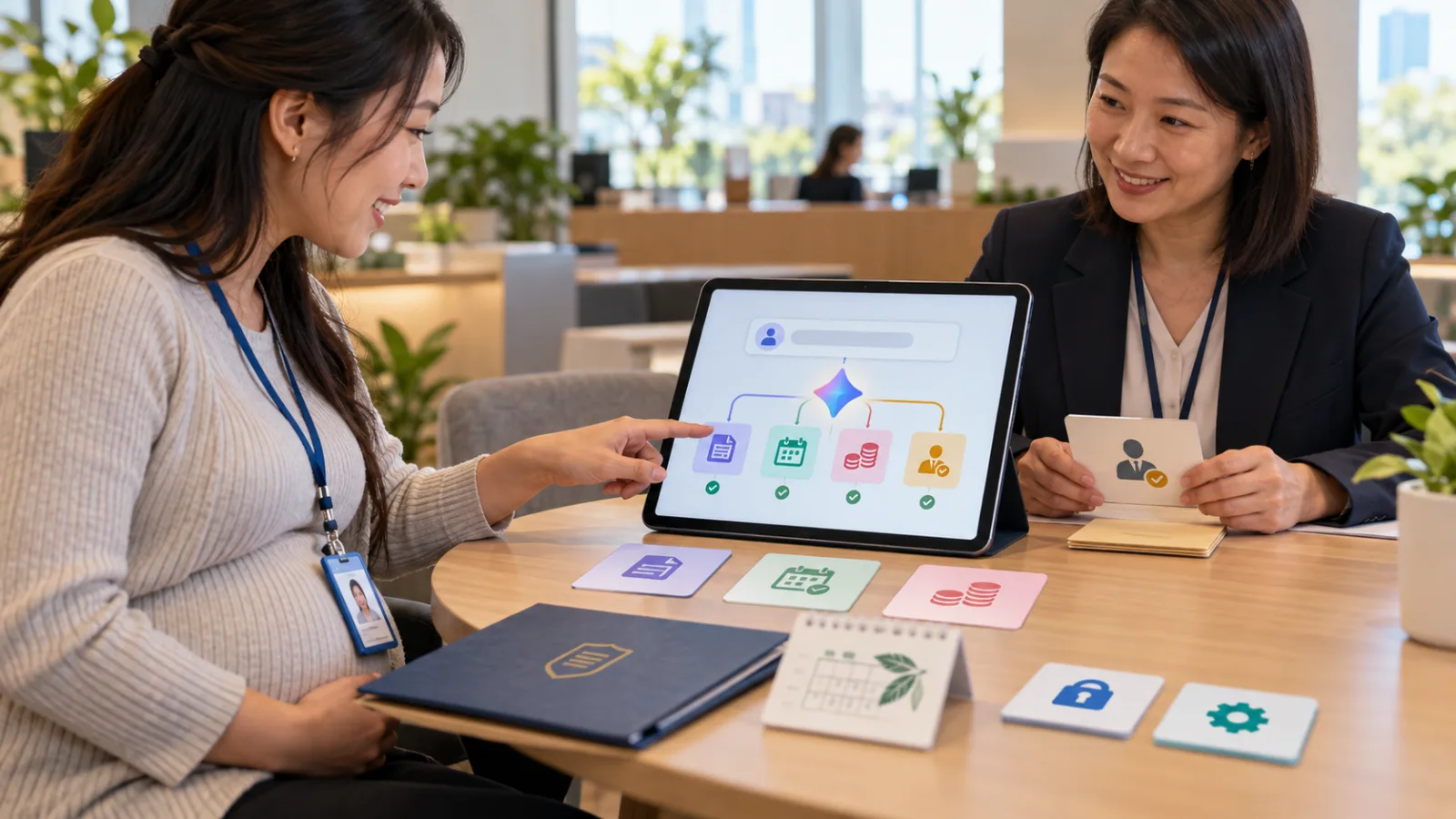
Google Chat 里的一个 AI 工作入口。
以前 Google Chat 已经有:
Gemini Side Panel。
现在 Google 把这套体验刷新,
变成独立的:
Ask Gemini。
它会出现在 Google Chat 左侧:
Shortcuts
里。
Mac 用户还可以直接按:
Command + G。
Windows/ChromeOS 则是:
Ctrl + G。
然后直接问工作问题。
最大差别不是「可以聊天」
Gemini 本来就:
可以聊天。
真正有意思的是:
Ask Gemini 可以使用你的 Google Workspace Context。
例如:
Gmail。
Google Drive。
Google Calendar。
Google Chat
里的工作数据,
再回答:
跟你真正工作有关的问题。
例如星期一早上不要再自己找五个地方
可以直接问:
帮我整理 Project Alpha 从星期五下午到现在的重要更新。
请一起查看相关 Chat、Email、Drive 文档与 Calendar。
分成:
已确认的新进度、
我需要处理的事情、
今天已排定的相关会议。
每个重要信息保留来源。
这就比:
「帮我整理今天工作」
清楚很多。
第一个实用功能:直接找文件
例如你只记得:
上星期 Amy 传过一份演示文稿。
但不知道:
是在 Email?
Drive?
还是 Chat?
可以直接问:
找 Amy 上星期分享给我的 Project Alpha 演示文稿。
Google 官方示范的用法,
就是让 Ask Gemini:
跨 Workspace 数据找数据。
而且答案可以:
附来源。
所以不是只叫 AI 说:
「我记得好像有。」
而是可以回去:
确认原始数据。
第二个功能:问「某个人到底交代了我什么?」
例如:
David 上星期有没有要求我修改报价?
如果有,
告诉我他在哪次对话提出、
要修改什么,
而我下一次什么时候会跟他开会?
这种问题以前很麻烦。
因为前半段可能在:
Gmail。
后半段在:
Chat。
会议时间又在:
Calendar。
Ask Gemini 的价值,
就是把:
同一个工作问题
跨工具拼回来。
第三个功能:Catch Up
假设你请假一天。
回来以后 Chat 里:
87 则未读。
最原始的方法是:
从第一则:
一直往下滑。
现在可以先问:
我昨天错过了什么?
只整理和 Project Alpha 有关的重要变化。
不用整理闲聊。
如果有人直接要求我做事情,
单独列出。
这里有一个非常重要的差别:
不要只要求:
「摘要全部。」
而是先说:
你在乎什么。
因为所有消息都摘要,通常还是太多
群组聊天里可能有:
早安。
表情符号。
午餐。
确认收到。
讨论途中被推翻的版本。
真正重要的只有:
三件事。
如果只是把:
100 则消息
压成:
50 行,
仍然没有真正省时间。
比较好的问题是:
什么改变了?
我需要做什么?
哪些事情还没决定?
第四个功能:找今天的待办
Ask Gemini 也可以帮你整理:
Action Items。
例如直接问:
今天有哪些事情需要我处理?
Google 表示,
它会根据目前:
最新的 Workspace Context
回答。
这就让 Chat 开始不像:
只是同事传消息的地方。
而比较像:
工作入口。
但「AI 说是待办」不代表对方真的正式指派
这点还是要注意。
例如同事说:
我们也许星期五前可以更新首页。
AI 有可能把它理解成:
星期五前更新首页。
但是原话也可能只是:
讨论。
所以如果是:
重要 Deadline。
正式承诺。
客户交付。
还是回到:
原始消息
确认。
有来源的价值就在这里。
第五个功能:直接帮你准备回复
例如你已经找完项目信息,
不用另外开:
Gmail。
可以接着问:
根据刚才找到的进度,
帮我准备一封给客户的 Email。
只写已确认的事情。
尚未确定的日期不要自行承诺。
AI 就可以先创建:
回复草稿。
但这里最值得加一句:「不要自行承诺」
因为 AI 很喜欢:
把消息补完整。
例如原始数据只说:
工程师正在确认。
AI 为了让信件更流畅,
可能写成:
我们将于星期五完成。
结果:
原本不存在的 Deadline
就被写出来。
所以商业消息最好:
草稿可以交给 AI。
正式承诺要由人确认。
第六个功能:可以创建 Docs、Sheets 与 Slides
Google Help Center 现在列出的 Ask Gemini 能力,
已经不只是:
回答问题。
它也能协助创建:
Google Docs。
Google Sheets。
Google Slides。
例如星期会议结束后,
可以问:
根据 Project Alpha 最近两周的数据,
创建一份项目状态文档。
分成:
完成、
进行中、
阻塞、
下一步。
或者:
把这个月项目进度整理成一份简短 Slides。
这样:
搜索数据
和:
创建交付文档
可以连在同一段对话。
第七个功能:可以直接处理 Calendar
这一点特别实用。
例如:
帮我找我和 Amy 本星期都有空的 30 分钟。
或者:
把下星期和 David 的会议改到星期三。
或者:
本星期帮我找一小时 Focus Time。
Ask Gemini 可以:
找时段。
创建。
重新安排。
管理 Calendar Event。
这代表它开始从:
告诉你信息
走向:
替你准备工作动作。
但 Calendar 也不要完全靠模糊指令
例如:
帮我找时间和客户聊一下。
至少补上:
多长?
哪一周?
哪些人?
有哪些时间不能排?
例如:
本星期找一个 30 分钟时段,
我、Amy、David 都有空,
不要排在午餐时间,
先告诉我候选时间,不要直接创建。
如果事情重要,
这样更安全。
第八个功能:Ask Gemini 还可以做 Deep Research
Google 的 Help Center 也把:
Deep Research
列进 Ask Gemini。
也就是同一个 Chat 工作入口里,
不只能:
看公司的数据。
还可以运行:
较复杂的外部研究。
这开始产生一个很有意思的工作方式。
例如准备明天的客户会议
你可以先问:
根据 Gmail、Drive 与 Chat,
告诉我这个客户最近最在意的三件事。
接着:
再研究这家公司最近公开发布的三个重要消息。
最后:
帮我整理一份明天会议前的 Brief。
内部 Context。
外部研究。
会议准备。
开始出现在:
同一段工作里。
但内部数据与外部网络数据最好分开
这是非常重要的一个习惯。
例如要求:
第一部分只根据公司的 Workspace 数据。
第二部分才使用 Web Research。
不要把两种来源混在一起。
每个重要结论保留来源。
这样你才知道:
这句话是:
公司自己说过。
还是:
网络上查到。
第九个功能:Sessions
Ask Gemini 还加入:
Sessions。
可以把不同工作主题:
分开。
例如:
Project Alpha。
Hiring。
Marketing。
Quarterly Planning。
下次回来时,
可以继续:
同一个工作脉络。
这比每次打开 Ask Gemini,
重新从:
「我们现在在做什么」
讲一次:
省很多时间。
它和 ChatGPT Project 有点像吗?
概念上有:
相似之处。
都是希望:
一段工作不要每次重新开始。
但两者仍然是:
不同产品与工作环境。
Ask Gemini 最大优势是:
它就放在:
Google Workspace
里面。
如果公司本来所有:
Email。
Drive。
Calendar。
Chat
就在 Google,
数据距离非常近。
第十个功能:可以叫出 Workspace Studio 做好的 Skill
这一点很重要。
SasaDaily 8 月 12 日已经介绍过:
Google Workspace Studio。
Studio 的工作是:
让你创建可以重复运行的:
AI Workflow/Skill。
例如你已经做了一个:
Project Summary Skill。
以前我们会把它想成:
一套独立自动化。
现在 Ask Gemini 可以直接从 Chat:
叫它出来。
使用方式就是 @Skill
例如:
@Project Summary
帮我整理 Product Launch Space 最近一星期的更新。
也就是:
Ask Gemini
成为:
入口。
Workspace Studio
负责:
预先设计好的工作方法。
两者开始接起来。
这也是为什么今天不能把它和 Workspace Studio 当成同一个工具
简单理解:
Ask Gemini
我现在有一个问题,
帮我:
找。
整理。
创建。
安排。
Workspace Studio
这件事以后会:
一直重复,
所以先把流程:
设计好。
例如「帮我整理一次项目」用 Ask Gemini 就够
但如果你每星期五都要:
抓某个 Space。
整理:
进度。
阻塞。
Owner。
下一步。
再用完全相同格式:
发出去。
那就比较适合:
Workspace Studio Skill。
然后以后:
从 Ask Gemini
直接叫它。
第一次使用最适合从哪里开始?
不要第一天就叫它:
管理全部工作。
先试:
Morning Catch-up。
例如每天上班后:
帮我准备今天的工作摘要。
只看最近 24 小时和我直接相关的 Gmail、Chat 与 Calendar。
分成:
- 今天已排定的会议
- 有人直接要求我处理的事情
- 昨天之后有重大变化的项目
每项都保留来源。
不要自行创建任何会议、任务或寄出消息。
这已经非常够用。
为什么最后一句很重要?
因为今天第一阶段只是:
看。
不是:
做。
先确认它整理出来的工作:
准不准。
有没有漏。
有没有把:
讨论
误认成:
决定。
如果跑一星期都很稳定,
才逐渐增加:
创建文档。
安排会议。
管理 Task
等动作。
今天不要一开始就追求「全自动」
这和我们过去一直讲的 AI Agent 原则一样。
第一阶段:
Find
找数据。
第二阶段:
Summarize
整理。
第三阶段:
Prepare
准备草稿。
第四阶段:
Act
真正动系统。
每往下一层,
产生错误时的成本:
就更高。
例如找错文档
你可以:
再找一次。
摘要错一段
你可以:
重新确认来源。
草稿错了
你可以:
不寄。
会议排错了
已经影响:
别人的时间。
所以越接近:
真正动作,
越需要:
清楚条件与确认。
Ask Gemini 并不是所有功能今天每个人都会立刻看到
Google 今天:
8 月 26 日
开始 Gradual Rollout。
官方表示:
最长可能需要:
15 天
才会在符合条件的帐号出现。
所以今天打开:
没有看到,
不代表:
你的 Google Chat 坏了。
而且目前有方案限制
Google 目前列出的正式方案包括:
Business Standard。
Business Plus。
Enterprise Standard。
Enterprise Plus。
以及:
Google AI Pro for Education。
所以不是:
所有免费 Gmail 帐号
今天都能直接用。
语言现在也有一个重要限制
Google 这次明确表示,
Ask Gemini 这项 Chat 新体验目前先影响:
Google Account Language 设为 English 的用户。
其他语言用户:
目前仍可能继续看到原本的 Gemini Side Panel。
Google 表示:
之后才会加入更多语言。
所以台湾用户如果帐号语言是:
繁体中文,
今天没有看到:
非常正常。
也不要为了功能急着乱改企业帐号设置
企业 Workspace 还有:
Admin。
Workspace Intelligence。
Smart Features
等设置。
Ask Gemini 是否出现,
也和公司管理员是否开放:
相关功能
有关。
所以企业帐号没出现时,
先确认:
管理设置。
不要只一直:
刷新页面。
还有一个转换期要注意:旧 Side Panel 对话不会搬过来
Google 表示,
Google Chat 原本:
Gemini Side Panel
里的 Conversation History
不会自动搬到新的:
Ask Gemini。
所以如果以前有:
重要 AI 对话
留在那里,
不要想当然认为:
新界面一定全部接得到。
Gems 在 Google Chat 里也有变化
新的 Ask Gemini 推出后,
Google Chat 里不再从原本 Side Panel:
使用 Gems。
不过 Gems 并没有:
整个消失。
它仍然可以在:
其他支持的 Workspace App
使用。
也就是:
Chat 的 AI 工作入口
正在刷新。
不是所有旧界面功能:
一模一样搬家。
Task 功能目前也要特别看可用性
Google Help Center 虽然列出了:
创建。
修改。
完成。
删除 Task
等 Ask Gemini 功能,
但目前部分 Task 能力仍属:
Gemini Alpha
或:
Workspace Experiments
等条件性开放。
因此不要看到教学就直接写成:
「所有 Workspace 用户现在一定可以让 Ask Gemini 完整管理 Tasks。」
不同帐号:
可能不同。
Ask Gemini 会不会拿公司 Email 去训练公开 Gemini?
Google 对 Workspace 的公开隐私说明是:
Workspace 内容:
仍属于用户/组织。
Google 表示,
在未取得许可下,
不会使用 Workspace 数据去训练或改善:
Workspace 外部所使用的底层生成式 AI 模型。
这是企业用户很重要的一条:
数据边界。
但这不代表「只要在 Workspace 里就不用管权限」
AI 还是只能创建在:
现在的数据权限
上。
如果:
某个 Drive Folder
原本就错设成:
全公司可看,
AI 并不会突然知道:
「这其实不应该给大家看。」
所以企业 AI 上线以后,
数据权限:
反而更值得整理。
因为以前权限设错,员工可能根本找不到那份文档
现在 AI 很会找。
你只要问:
找出公司所有和薪资调整有关的数据。
如果原始权限:
开太大,
AI 搜索变方便之后,
错误权限也可能:
更容易被放大。
所以:
AI 搜索做得好
和:
数据治理做得好
一定要一起。
Ask Gemini 最适合哪些人?
第一类:
工作几乎都在 Google Workspace 的团队
每天使用:
Gmail。
Drive。
Calendar。
Chat。
最有感。
第二类:
项目很多的人
信息散落在:
不同对话。
不同文档。
不同会议。
第三类:
管理者
每天需要:
Catch Up。
找 Action Items。
准备会议。
追项目。
第四类:
小公司与一人公司
没有专职:
助理。
Project Coordinator。
Operations。
这类「找数据+整理下一步」
的时间成本特别明显。
哪种人不用急?
如果公司主要使用:
Slack。
Microsoft 365。
Notion。
或者其他系统,
Google Workspace 只是:
偶尔开一下 Email,
那 Ask Gemini 能取得的工作 Context:
自然就比较少。
AI 工具还是同一句:
不要因为新,就硬导入。
先看:
数据平常在哪里。
今天第一次试,不要问太大的问题
不要第一句:
帮我管理今天所有工作。
先问:
找出昨天之后 Project Alpha 的三个重要变化。
确认:
找得对。
再问:
有哪些事情需要我处理?
再确认。
最后才:
帮我准备一封进度更新草稿。
这样一层一层测。
最好创建一个固定四步工作法
1. Find
先找:
数据。
2. Verify
确认:
来源。
3. Prepare
创建:
草稿、文档、会议候选时间。
4. Act
真正:
寄出、创建、修改。
这四步不要:
全部混成一句。
例如不要说
找到客户最新要求,帮我回复并安排会议。
因为 AI 如果:
第一步找错,
后面两步会:
一路错下去。
比较好的做法:
先找最新要求,不要采取行动。
看完。
再:
根据这份数据准备回复。
确认。
最后:
找三个可用会议时间。
这样风险:
低很多。
今天真正的新东西不是 Google 又把 Gemini 放进一个地方
真正值得看的方向是:
Google Chat 正在从「人和人聊天的地方」,变成「人从这里指挥整个 Workspace 的地方」。
Email:
在 Gmail。
文档:
在 Drive。
时间:
在 Calendar。
讨论:
在 Chat。
以前你要自己:
穿梭。
现在 Ask Gemini 想变成:
中间那个:
统一工作入口。
而 Workspace Studio 又把它再往前推一步
Ask Gemini 解决:
我现在要做什么?
Workspace Studio 解决:
这件事下星期还会再做,能不能把方法固定下来?
两者接在一起后,
Google Workspace 的 AI 路线就很清楚:
先让 AI:
知道你的工作。
再让它:
帮你处理。
最后把重复工作:
变成 Skill。
今天真正要记住的一句话
Ask Gemini in Google Chat 真正的新价值,
不是:
「Google Chat 里也有 Gemini 了。」
而是:
你可以从一个对话入口,
开始问:
Email 里发生什么?
Drive 最新文件在哪?
Chat 有谁交代我事情?
今天什么时候开会?
再一路走到:
准备文档。
草拟回复。
安排下一步。
AI 不再只是:
替你回答问题。
而开始替你:
把散在工作系统里的 Context 接回同一件事情。
这才是真正值得试的地方。
今天,和 AI 一起进步一点。
每天学会一个 AI 技巧。
每天节省一点时间。
每天提升一点能力。
SasaDaily,陪你一起成长。
推荐阅读
今日 AI 工具|2026/08/12:Google Workspace Studio,用一句话把 Gmail、Drive、Sheets、Chat 串成 AI 自动化流程
今日 AI 工具|2026/08/13:Glean,把 Drive、Slack、Microsoft 365、Salesforce 的公司数据变成一个 AI 搜索入口