Google Gemini 现在已经可以直接在对话里预览和编辑 PDF。
以前请 AI 修改一份文档,常常要重新下载、打开编辑软件,再把修改内容贴回去。
现在确实方便多了。
但有一个问题不能忽略:
你只叫 AI 改一段文字,怎么确定它没有顺便动到其他内容?
尤其是工作通知、报价单、活动企划或正式报告,只要日期、金额或重要信息被改错,就可能造成实际问题。
今天只学一个简单方法:
留原档 → 锁范围 → 核差异。
这三步骤不只适用 Gemini,也适用其他可以生成或修改文档的 AI 工具。
第一步:AI 修改 PDF 前,为什么一定要保留源文件案?
先不要把唯一一份正式 PDF 直接交给 AI 修改。
最安全的做法,是自己先创建一份工作副本。
例如:
源文件案:活动通知_原始版.pdf
修改副本:活动通知_修改版_v1.pdf
接下来只使用修改副本进行 AI 编辑。
这样即使修改结果不正确、排版跑掉,或部分内容遗失,你仍保有可以回复的原始版本。
如果使用的 AI 工具会产生全新文件,也应该用不同文件名下载,不要直接覆盖源文件案。
这一步最重要的观念是:
保护原档应该靠实际创建副本,而不是只对 AI 说「不要修改原档」。
因为 Prompt 是工作指示,不是文件备份机制。
第二步:怎么叫 AI 只修改 PDF 的指定段落?
假设你有一份活动通知。
原本内容的日期、时间、地点与费用都已确认。
但第一段开场文字写得太生硬,希望 AI 帮忙改得比较亲切。
不要只输入:
「帮我把这份 PDF 改得比较专业。」
这种要求范围太广。
AI 可能刷新整份文档,甚至改写你没有打算修改的内容。
比较好的做法,是明确指出允许修改的位置、修改目的,以及不能更动的部分。
可直接拷贝的 PDF 修改 Prompt
你可以将下面这段指令贴进 Gemini 或其他支持文档编辑的 AI 工具:
请协助我修改这份文档。
允许修改: 第 1 页的开场介绍段落。
修改目的: 将语气调整得比较亲切、清楚,适合一般读者阅读,保留原本意思。
不可修改: 其他段落、日期、时间、金额、地址、人名、联系方式、表格、图片、页面顺序及其他未指定的内容。
如果无法确认修改位置,或无法只修改指定部分,请先说明,不要自行重建整份文档。
修改完成后,请列出「原文/修改后文字/修改位置」,并提醒我哪些项目需要人工核对。不要宣称已经验证过你实际上无法检查的内容。
这个 Prompt 的核心,不是把指令写得很长。
而是把工作的界线说清楚。
允许 AI 做什么。
禁止 AI 做什么。
做完之后,要交出哪些可以让人检查的信息。
不过,即使 Prompt 已经明确限制范围,也不代表 AI 一定会百分之百遵守。
所以还有第三步。
第三步:AI 修改完 PDF,最后要核对哪四件事?
当 AI 说「已完成修改」,先不要直接寄出或发布。
最重要的是拿修改版和原始版对照。
请至少检查四个地方。
第一,指定段落是否真的改对?
例如你只要求修改开场文字,就要检查新文字是否符合预期,有没有改变原本意思。
第二,重要数据有没有被动到?
核对所有日期、时间、金额、人名、地址及联系方式。
即使 AI 回报「其他内容未修改」,也不能只依赖它自己的说明。
第三,文档结构和排版有没有变?
检查表格是否完整、图片是否消失、段落是否跑版,以及页数是否异常。
第四,输出文件能不能正常使用?
重新打开修改后的 PDF,确认可以正常显示、阅读和打印。
如果文档要传给客户,也应先打开最终要寄送的那份文件,确认不是误传工作草稿。
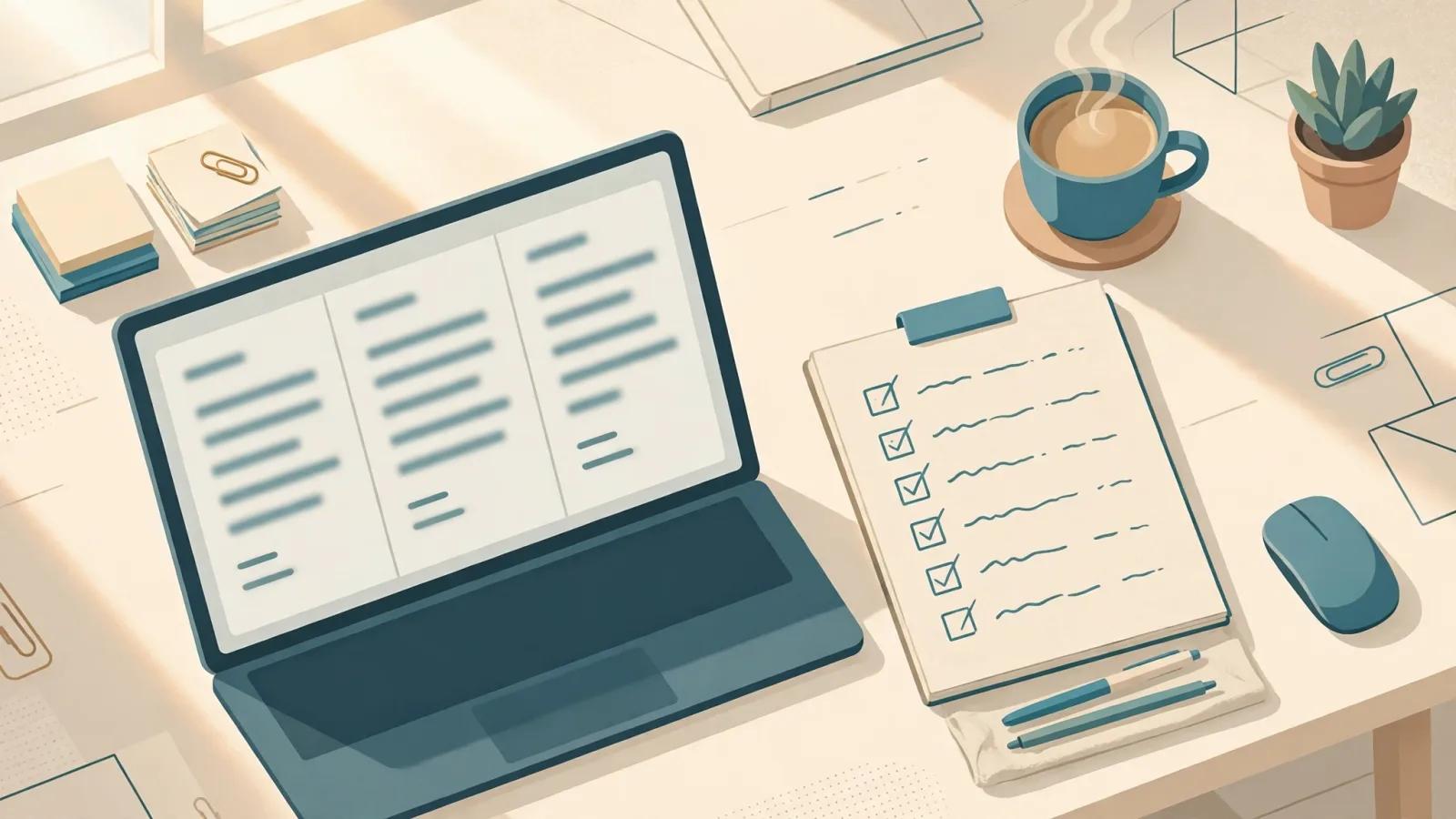
最简单的验收表
检查项目验收问题内容只改了指定段落吗?数据日期、金额与重要信息有没有变?版面表格、图片、页数是否正常?文件原始版还在吗?修改版能正常打开吗?四项都确认后,再决定是否采用修改结果。
如果发现任何不符合要求的变动,就先不要用它作为正式版本。
Gemini 现在真的可以直接编辑 PDF 吗?
可以,但要区分它的实际支持范围。
Google 在 2026 年 10 月 29 日正式宣布,Gemini App 添加直接生成、预览及编辑文件的能力。
用户可以在对话里预览文档,选取内容请 Gemini 修改,也可以在支持的编辑界面自行调整。
Google 官方确认,PDF 的预览与编辑支持网页版和手机版。
但其他文档、试算表、演示文稿及代码的编辑功能,在这次更新中主要支持网页版。
另外,Google 已经公布的是编辑能力,并不是保证每一种 PDF 都能保留原本完全相同的版面,也没有保证所有修改都正确。
尤其是扫描型 PDF、复杂表格、含有特殊字体的文档,或已签署的重要文件,都应更加谨慎。
如果是已签署的正式文档,通常应由授权人员使用适当的文档流程处理,不应只靠 AI 直接改写成另一份看似相同的文件。
AI 修改 PDF,最常犯的错误是什么?
最常见的问题,不一定是 AI 把指定段落改错。
而是用户以为:
「我只叫它改这段,所以其他地方一定不会改。」
这其实把工作指示误认成了结果保证。
即使 AI 理解你的要求,也可能因文件格式、文字辨识、重新排版或其他处理步骤,导致非预期变化。
因此,重要文档应该有两道不同的保护。
第一道是事前保护:保留原档、限制修改范围。
第二道是事后验收:比对原始内容,实际打开并检查修改版。
如果文档非常重要,或涉及法律、财务与正式签署,还需要符合该工作本来的核准进程。
AI 可以协助修改草稿,但不能代替所有正式审核。
今天的一分钟重点
下次叫 AI 修改 PDF,不用记住一大堆 Prompt 技巧。
只要记得三件事:
留原档:先自己创建副本,避免失去可以回复的版本。
锁范围:明确指定允许修改哪里,以及哪些内容不能动。
核差异:修改完成后,比对源文件与修改版,确认内容、数据、版面和文件都正常。
真正可靠的 AI 文档工作流程,不是让 AI 修改完就直接送出。
而是让人能够清楚知道:它改了什么、还有什么没有验证,以及最后该由谁决定采用。