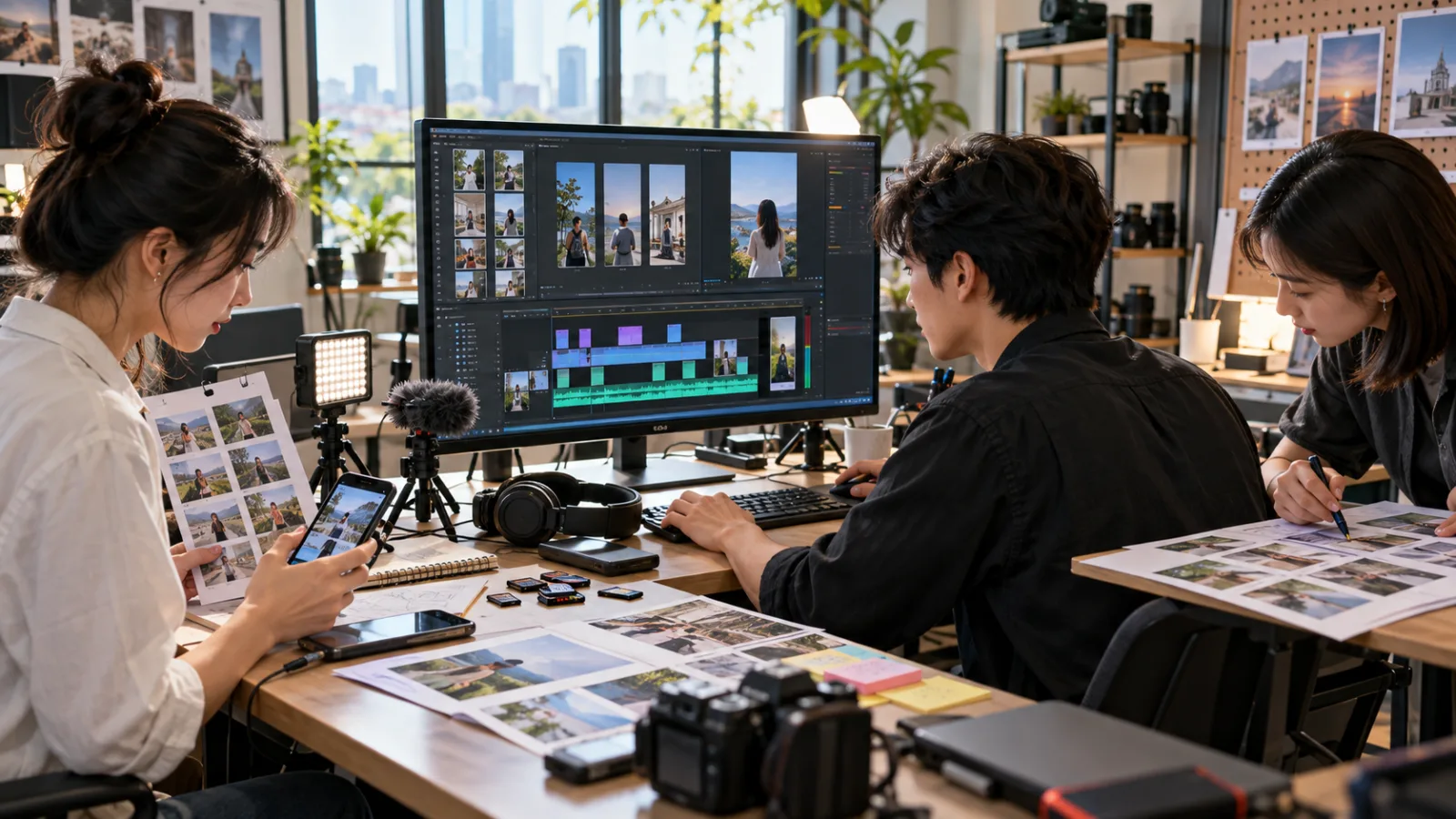
拍 Shorts 最麻煩的時候,
常常不是:
沒有影片。
而是手機裡已經有:
12 段影片。
5 張照片。
幾個不同角度。
還有一堆:
「這段不知道要不要留。」
真正最容易卡住的,
反而是:
空白 Timeline。
YouTube Create 現在有一個很直接的功能:
AI 編輯。
它不是要求你:
一句 Prompt
憑空生出整支影片。
而是拿你已經拍好的素材,
先替你整理成:
第一版 Draft。
對每天要做 Shorts、
Reels、
短影音的人來說,
這種 AI 反而可能比純生成影片更實用。
台灣已經列入 AI 編輯開放地區
YouTube 官方目前把:
台灣
列在:
Edit with AI
可使用的國家/地區名單裡。
另外還包括:
澳洲。
巴西。
加拿大。
香港。
印度。
日本以外的多個亞洲市場。
韓國。
新加坡。
泰國。
美國
等地。
不過官方同時提醒:
這類 AI 功能仍然是:
Experimental。
而且可能只對部分 Creator 開放。
所以:
台灣在支援名單裡,
不代表每個帳號今天打開 App
一定都會看到完全相同的功能。
它最適合的情況不是「完全沒素材」
假設你今天拍了一支:
咖啡店 Short。
手機裡有:
店門口。
咖啡沖煮。
拉花。
甜點。
客人坐下。
環境。
最後成品。
真正麻煩的是:
到底哪一段放第一秒?
哪些畫面太長?
音樂怎麼放?
字幕怎麼開始?
YouTube Create 的 AI 編輯
就是先處理:
把素材變成第一版。
一次最多可以選 25 個素材
目前官方流程是:
打開 YouTube Create。
進入:
Create Shorts。
接著選擇:
影片。
照片。
最多:
25 個 Items。
也就是不必先在相簿裡:
人工把 25 個檔案
剪成乾淨版本。
可以先把:
真正可能使用的素材
交進去。
AI 再協助整理。
但不要把 25 個理解成「越多越好」
最多能放:
25 個。
不代表每次都應該放滿。
假設今天只是做:
20 秒商品影片。
真正需要的可能只有:
6~8 段。
如果把:
同一個產品 17 個幾乎相同角度
全部放進去,
AI 還是必須:
猜哪一段比較重要。
所以最好的做法仍然是:
先做一次:
素材粗篩。
刪掉:
完全失焦。
明顯重複。
手指擋到鏡頭。
根本不會使用
的片段。
AI 負責:
第一版剪輯。
不是:
替你管理整個相簿。
它會先給你一份 Draft
YouTube 官方對 Edit with AI 的定位很清楚:
把 Raw Footage
整理成:
Polished First Draft。
其中可以搭配:
Music。
Effects。
Voiceover。
Captions。
所以最合理的期待不是:
「按一下就得到可以直接發的成品。」
而是:
原本 0% 的 Timeline,先變成 60~80% 可以繼續改的版本。
這個差別很大。
真正省的是「第一刀」
剪片最難的一步,
很多時候不是:
把 3.4 秒改成 2.8 秒。
而是:
第一段到底選哪個?
第二段接什麼?
哪些素材根本不要?
整支影片大概多長?
這就是:
First Cut。
如果 AI 可以先替你:
把素材排起來。
加上基本節奏。
配音樂。
放字幕。
創作者就不用從:
完全空白
開始。
但完成 Draft 後,還可以自己改
這點非常重要。
AI Draft 產生後,
不是:
鎖死。
官方流程裡仍然可以:
Preview。
調 Music Volume。
修改 Voiceover。
回到:
Edit Video。
再自己動 Timeline。
所以 YouTube Create 的方向不是:
AI 取代 Editing。
比較像:
AI 幫你建立 Editing Starting Point。
這比較符合真正創作流程。
最簡單可以這樣用
假設你今天拍:
一支 30 秒 Short。
素材有:
開箱。
商品特寫。
使用動作。
Before。
After。
人物反應。
最後產品照。
你可以先:
把這些素材放進 AI 編輯。
讓它建立:
第一版。
接下來只做三件事。
第一件:先看第一秒
問自己:
第一個畫面值得停下來嗎?
如果 AI 把:
商品 Logo。
慢慢走進房間。
背景空景
放在最前面,
即使剪得很漂亮,
也不代表:
適合 Shorts。
第一秒還是要由人判斷。
第二件:看有沒有重複
AI 很可能覺得:
兩個角度都很好。
但對 30 秒短影音來說,
可能只需要:
一個。
如果:
同一件事連續出現兩次,
觀眾很容易覺得:
影片沒有往前。
所以第二次檢查只問:
每一段有沒有推進?
沒有:
就刪。
第三件:看音樂是不是在幫故事
YouTube Create 可以:
加 Music。
但音樂不是:
有放就好。
例如:
產品出現的瞬間。
Before/After 的切點。
人物反應。
CTA 前一拍。
是不是:
剛好落在節奏上?
這仍然要:
人去感覺。
AI 可以幫你:
先配。
但:
節奏好不好
最後仍然是:
創作判斷。
目前可選幾種 Shorts 長度
官方說明裡,
AI 編輯目前可以選:
15 秒以下。
15~30 秒。
31~60 秒。
這其實很適合先逼自己決定:
這一支到底想講多少?
不要先把所有素材丟進去,
再希望 AI:
自己決定故事。
先知道:
20 秒。
30 秒。
還是:
60 秒。
AI 才比較像:
剪輯助手。
而不是:
替你猜內容策略。
上傳素材本身可以更長
YouTube 官方也區分:
最後要做出的 Short Length
和:
原始素材長度。
交進去的素材:
最短可以是:
5 秒。
最長可到:
5 分鐘。
所以你不一定要先把:
兩分鐘訪談
自己切成十幾段。
可以先放入候選素材,
再讓 AI:
協助整理 Draft。
做完可以直接發,也可以先下載
AI 編輯完成後,
YouTube Create 可以:
直接 Publish
到 YouTube。
也可以:
Download。
這一點對同時經營:
YouTube Shorts。
Instagram Reels。
TikTok。
的人特別重要。
因為:
剪輯工具
和:
發布平台
不一定要綁死。
如果你要做:
多平台版本,
先下載,
再按照各平台需要:
改 Caption。
CTA。
Safe Area。
長度
會比較合理。
目前台灣使用者要特別注意:中文 AI 旁白不是首批支援
這是一個非常容易誤解的地方。
YouTube 官方雖然把:
台灣
列在 AI 編輯可用地區,
但目前列出的首批:
Voiceover Languages
是:
孟加拉文。
英文。
北印度文。
葡萄牙文。
沒有中文。
所以:
「台灣可以使用 AI 編輯」
不能直接翻譯成:
「所有 AI Voiceover 都已經完整支援中文。」
這是兩件不同的事。
字幕和旁白也不要混在一起
Captions:
處理的是:
畫面上的文字。
Voiceover:
處理的是:
聲音。
因此:
影片可以做字幕
不代表:
AI 自動中文旁白
也一定可用。
如果你的影片本來就:
真人講中文。
或者:
自己另外錄音,
AI 編輯仍然有價值。
只是不要期待:
所有語音功能都已經完全本地化。
YouTube Create 本身不是只有 AI 編輯
YouTube Create 本來就是:
YouTube 自己的影片剪輯 App。
可以處理:
Shorts。
長影片。
音樂。
字幕。
Voiceover。
Timeline Editing。
Export。
而且 YouTube 官方把它定位成:
免費、
無廣告干擾的剪輯工具。
所以:
Edit with AI
不是另一個獨立 App。
而是:
直接加在原本 Editing Workflow 裡。
這點比:
「先去某個 AI 網站生成,再下載,再丟進剪輯軟體」
少了一層切換。
那昨天新公布的 Gemini 對話式剪輯呢?
這裡一定要分清楚。
9 月 23 日 Made on YouTube
新公布的是:
下一階段的:
Conversational Editing Assistant。
YouTube 要把 Gemini
整合進:
Shorts
和:
YouTube Create。
未來你會先得到一版 Draft,
接著可以直接用聊天方式說:
「把前面安靜的地方剪掉。」
「這幾段重新排序。」
「節奏再快一點。」
「讓音樂對到 Beat。」
然後:
AI 繼續改。
你也可以隨時回:
Manual Timeline。
但是這個功能現在還不能當成已經全面上線
YouTube 官方目前給出的時間是:
2027 年初
開始在:
Android
與:
iPhone
全球推出。
所以今天如果你打開 YouTube Create,
沒有看到:
Gemini Chat Editor,
很正常。
今天真正已經能實際測的,
是:
Edit with AI。
明年的 Conversational Editing
是在它上面:
再多一層「聊天修改」。
兩者最大的差別
現在:
Edit with AI
你放素材。
↓
AI 建立 Draft。
↓
你用編輯工具繼續改。
未來:
Conversational Editing
你放素材。
↓
AI 建立 Draft。
↓
你直接跟 Gemini 說:
哪裡要改。
↓
Gemini 再修改。
↓
必要時回 Timeline 手動微調。
也就是:
現在是:
AI First Draft。
下一步是:
AI First Draft+AI Iteration。
這比「一鍵生成完整影片」更接近真正工作
因為創作幾乎不會是:
第一次就完成。
真正的影片常常是:
Draft 1。
↓
不對。
↓
刪一段。
↓
換開頭。
↓
音樂往前。
↓
字幕改短。
↓
再看。
AI 如果只能:
「生一個完整結果」
其實很難進專業 Workflow。
但如果可以:
保留已經好的部分,只改指定的部分,
就會實用很多。
新版甚至會加入 Video A/B Testing
YouTube Studio
也準備讓 Creator:
拿:
最多三個不同 Video Cuts
做:
A/B Testing。
這非常有意思。
以前大家比較熟悉:
Thumbnail A/B Test。
現在 YouTube 想把:
影片內容本身
也拿來測。
例如:
版本 A:
第一秒先商品。
版本 B:
先問題。
版本 C:
先人物反應。
最後不是:
AI 說哪一個最好。
而是:
真正觀眾的:
Retention
告訴你。
這才是 AI 剪輯最值得期待的方向
AI 不一定要:
一次猜中:
「最佳版本。」
它可以做的是:
讓製作:
三個版本
變便宜。
以前剪三版:
可能多花一小時。
如果 AI 能快速做:
不同開頭。
不同長度。
不同節奏。
真正的工作方式就會變成:
AI 產生選項。
觀眾提供數據。
Creator 做最後決定。
但不要把 AI Draft 直接當 Final
尤其是:
商業廣告。
品牌影片。
教學。
客戶內容。
還是應該檢查:
人物有沒有被剪錯 Context?
一句話有沒有被截斷?
字幕是不是和原意一致?
音樂是不是蓋住重要語音?
Before/After 有沒有順序反了?
CTA 有沒有被剪掉?
AI 的目標是:
建立:
合理 Draft。
不是保證:
品牌判斷永遠正確。
如果今天第一次測,只拿一支影片就好
不要第一天就:
把整個 Channel Workflow
全部換掉。
最適合的測試方法:
挑一支:
20~30 秒 Short。
準備:
6~10 個真正可能會用的素材。
讓 AI 編輯產:
First Draft。
然後記三件事。
一
從選素材到 First Draft:
花多久?
二
AI Draft 裡:
有多少段最後真的保留?
三
最後人工修改:
還花多久?
真正值得看的不是:
AI 有沒有成功生成。
而是:
它有沒有讓你更快到達可發布版本。
假設原本需要 30 分鐘
例如:
找素材:
10 分鐘。
第一版剪輯:
10 分鐘。
字幕/音樂:
5 分鐘。
修改:
5 分鐘。
總共:
30 分鐘。
使用 AI 編輯後,
假設:
選素材:
5 分鐘。
AI Draft:
自動完成。
人工調整:
10 分鐘。
總共:
15 分鐘。
那才代表:
Workflow 有價值。
但如果:
AI Draft 很亂,
你最後花:
25 分鐘全部重剪,
那就沒有因為:
「用了 AI」
自動變有效率。
對 Shorts Creator 最實際的定位
不要把 YouTube Create AI 編輯想成:
AI 導演。
比較適合把它當:
第一剪助理。
它先幫你解決:
素材很多。
不知道怎麼開始。
不想先手動排 Timeline。
這三個問題。
真正留下:
Hook。
故事。
情緒。
品牌感。
CTA。
還是由:
Creator
決定。
最後記住目前和未來的差別
現在台灣已列入開放:
YouTube Create Edit with AI
最多:
25 個素材。
AI 先做:
First Draft。
再由你:
手動修改。
而剛公布的下一步:
Gemini Conversational Editing
是:
2027 年初
才開始全球 Rollout。
所以今天真正值得開始測的不是:
「等明年 AI 自己幫我剪。」
而是:
現在先看看,第一剪到底有多少工作其實可以不用自己從零做。
今天,和 AI 一起進步一點。
每天學會一個 AI 技巧。
每天節省一點時間。
每天提升一點能力。
SasaDaily,陪你一起成長。
推薦閱讀
今日 AI 工具|2026/09/05:Google Vids 新增文件摘要影片,Docs/PDF/Word 直接變腳本、旁白與場景