不代表。
Google CC 現在確實有自己的 Verified Google Account。
看到這句話,很容易產生一個誤解:
既然 CC 已經是一個 Google Account,又加入我的家庭,那是不是等於它可以查看全家人的 Gmail、Drive 與 Calendar?
答案不是。
CC 有自己的 Account,
和 CC 能看到你的哪些資料,
是兩件不同的事。
CC 的 Google Account 是在回答:「它是誰?」
Google 替新版 CC 建立自己的 Verified Google Account,主要是讓它在家庭群組裡有一個清楚、獨立的身份。
例如:
你把資料傳給 CC,
或 CC 在家庭群組中協助處理事情,
大家知道這個行動是由:
CC 這個 Agent
執行,
而不是借用爸爸、媽媽或其他家庭成員的身份。
所以這個 Account 比較像:
AI Agent 的工作證。
它不是:
全家 Google 帳號的萬用鑰匙。
真正決定它看得到什麼的是「分享」
Google 對新版 CC 的說法很明確:
CC only sees what each member chooses to share.
也就是:
每一位家庭成員自己決定,
哪些資料交給 CC,
哪些保持私人。
例如你可以選擇:
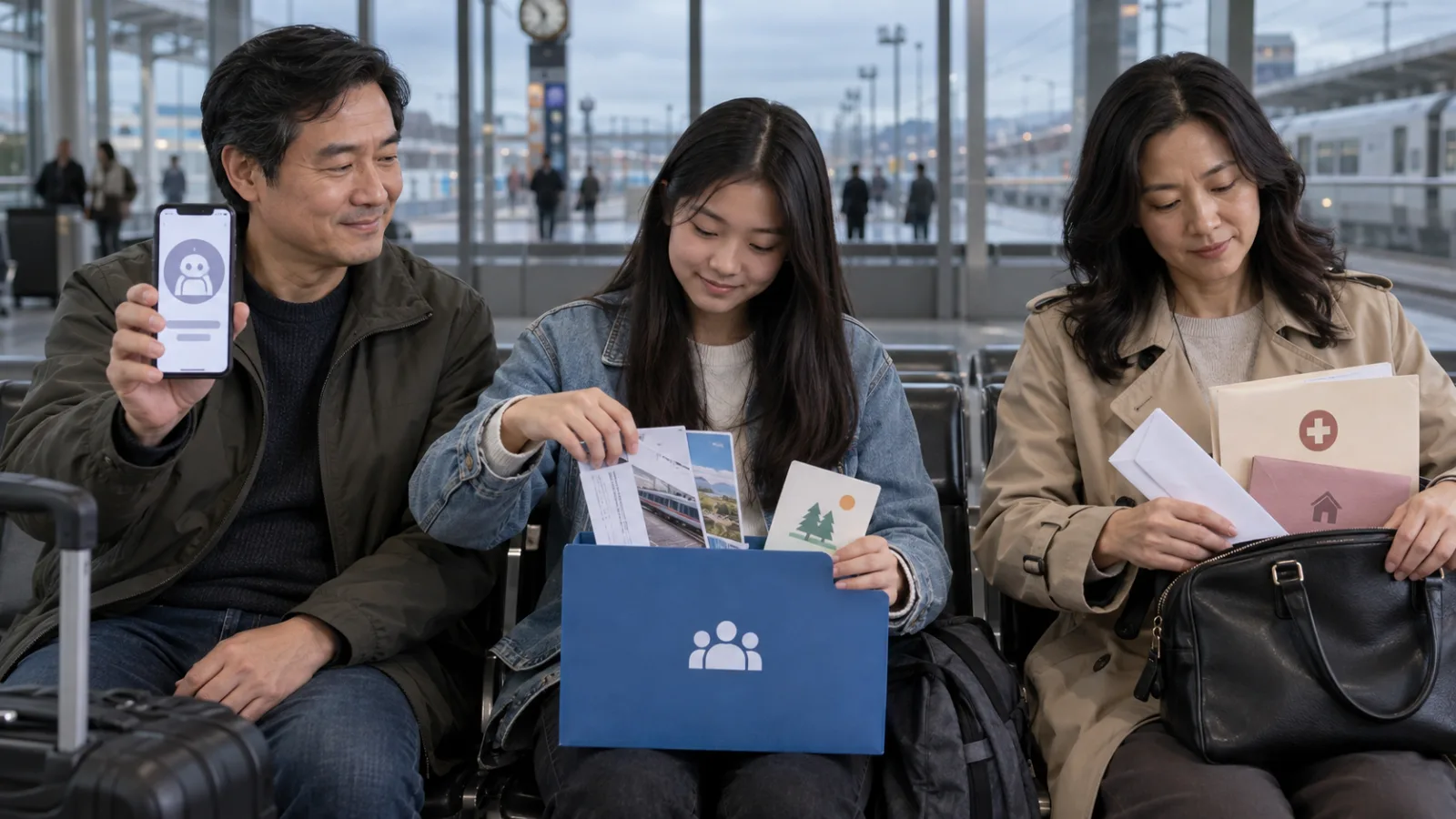
把孩子學校寄來的 Email 分享給 CC。
但這不等於:
CC 因此取得你 Gmail 裡所有 Email。
你也可以:
分享一個 Drive Folder。
這不等於:
整個 Google Drive 都自動開放給 CC。
Email 也不是「整個 Inbox 全開」
Google 目前提供幾種分享方式。
其中一種是 Auto CC。
例如你指定:
孩子的學校。
以後來自這個 Sender 的相關 Email 可以持續交給 CC。
但這個設定的意思是:
「這個來源可以持續分享。」
不是:
「從現在開始 CC 可以自由翻我的整個 Gmail。」
Google 還會每週提供新的 Email Senders 清單,
再由你自己決定:
要不要加入 Auto CC。
所以控制權仍然在人。
單封 Email 也可以只分享一次
如果只是朋友傳來一次生日派對邀請,
你可以使用:
Send it to CC。
讓 CC 處理這一次資訊。
例如:
把活動加進家庭 Calendar。
但你沒有因此授權:
未來這位朋友寄來的所有 Email 都自動交給 CC。
這就是「身份」與「資料權限」的差別。
CC 永遠是同一個 Agent。
但每一份資料,
仍然需要有分享邊界。
Drive 也是一樣
假設你的 Google Drive 裡有:
- 家庭旅遊資料夾
- 工作文件
- 銀行資料
- 私人照片
- 孩子活動文件
如果你只把:
家庭旅遊 Folder
分享給 CC,
不代表其他四類資料也一起開放。
Google 官方描述的是:
你可以把指定的:
- Drive Folder
- Files
分享給 CC。
不是加入家庭 Agent 後,
整個 Drive 自動對它透明。
Calendar 也不是「所有行程全部給它」
同樣的概念也適用 Calendar。
你可以:
把 CC 加進指定 Calendar。
例如:
Family Calendar。
這和:
讓 CC 自動取得每個家庭成員所有私人 Calendar,
完全不是同一件事。
所以看到:
「CC 可以處理家庭 Calendar」
不要直接理解成:
「CC 自動知道每個人的全部行程。」
關鍵始終是:
你實際分享了什麼。
Shared Memory 也不代表所有私人資訊都變成全家共享
新版 CC 還有 Shared Memory。
但 Google 表示,它會區分:
屬於整個 Household 的資訊
和
只屬於某一個人的資訊。
例如:
「全家常買哪些 Grocery」
可能是家庭 Context。
但:
某個人的 Dietary Preferences,
則可能屬於個人 Context。
所以:
Shared Memory ≠ 所有人的資訊全部混成一包。
這對多人 AI Agent 非常重要。
還有另一個限制:CC 不能自己跑出去亂分享
Google 也表示,
CC 只會回應 Group Members,
而且:
沒有你的 Permission,不會把資訊分享到群組以外,也不會自行對外採取行動。
例如 CC 可以幫忙預填 Registration Form,
但 Google 對官方示例的描述仍然強調:
Action 要在使用者 Permission 下執行。
所以「有 Google Account」也不能理解成:
CC 可以自己用這個帳號到處代表你。
最簡單的理解方法
把 CC 想成新來的家庭行政助理。
它有自己的:
員工證。
但員工證不等於:
公司所有資料夾都能打開。
你另外把:
學校通知給它,
它才能處理學校通知。
把 Family Calendar 給它,
它才能整理這份 Calendar。
把一個 Drive Folder 給它,
它才能使用這個 Folder。
所以兩句話要分開:
Google Account 決定「CC 是誰」。
Sharing Permission 決定「CC 看得到什麼」。
所以真正要檢查的不是「它有沒有帳號」
以後看到任何多人 AI Agent,
不要只問:
「它是不是有自己的身份?」
更重要的是接著問:
它預設可以看到什麼?
是整個帳號,還是指定資料?
誰可以增加權限?
權限可以取消嗎?
它能不能把資訊帶到群組外?
這些問題,
才真正決定一個 Agent 的資料邊界。
Google CC 有自己的 Google Account,
並不代表全家人的數位生活自動對它完全開放。
最簡單記住一句:
有身份,不等於有全部權限。
今天,和 AI 一起進步一點。
每天學會一個 AI 技巧。
每天節省一點時間。
每天提升一點能力。
SasaDaily,陪你一起成長。
推薦閱讀
AI 快問快答|2026/08/26:Ask Gemini 能查 Gmail/Drive/Calendar,就代表每次都把你所有資料完整搜過一次嗎?
AI 一分鐘教學|2026/09/08:HomeAgent 切到 Cloud AI 前,先問「這份原始資料真的需要送出去嗎?」