使用 AI 生成圖片時,最讓人浪費時間的情況,往往不是整張圖片都不能用,而是其中一個地方不對。
可能是商品放得太小、人物手上多出一個物件、背景出現不需要的裝飾,或海報上的文字拼錯。過去遇到這些問題,使用者通常只能重新修改 Prompt,再生成一整張新圖片。
結果常常是原本正確的構圖也跟著改變,人物長相、產品位置、光線與色調全部重新洗牌。
Google Pics 想解決的就是這個問題:不要每次都重新抽一張圖片,而是讓使用者直接選取圖片裡需要調整的物件、文字或區域,只修改那一部分。
Google Pics 是什麼?
Google Pics 是 Google 推出的 AI 圖片生成與編輯工具,由 Gemini 與 Nano Banana 圖片模型提供能力。
使用者可以從空白畫布開始輸入文字生成圖片,也可以上傳既有圖片,再透過自然語言描述要修改的內容。
它和一般只能輸入 Prompt 的圖片生成工具不同。Google Pics 會嘗試辨識圖片裡的個別元素,讓使用者選取物件後,再進行移動、移除、縮放、替換或局部修改。
例如,一張商品情境照裡的杯子位置太靠近邊緣,使用者可以選取杯子,要求把它移到畫面中央,而不是重新生成整個場景。
目前誰可以使用?
截至 2026 年 8 月 6 日,Google Pics 還不是所有 Google 帳號都能直接使用的正式產品。
- 個人帳號目前主要透過 Workspace Experiments 測試計畫取得使用資格。
- 工作與學校帳號可透過 Gemini Beta 測試,但是否開放由組織管理員控制。
- 目前主要支援桌面版與美式英文介面。
- Google 表示,未來將逐步提供給 Google AI Pro、Google AI Ultra,以及 Google Workspace Business Standard 以上方案。
因此,即使已經付費訂閱 Google AI,也不代表帳號現在一定會看到 Google Pics。找不到入口時,不一定是操作錯誤,也可能只是帳號尚未被列入測試範圍。
Google 目前沒有公布 Google Pics 獨立購買的正式價格,也沒有確認一般免費帳號未來能使用到哪些功能。
Google Pics 可以處理哪些工作?
Google Pics 最有價值的地方,不只是「生成一張新圖片」,而是把圖片製作拆成可以逐步修改的工作。
- 從文字生成圖片:描述人物、商品、場景、構圖與風格,建立第一版視覺。
- 使用參考圖片:上傳圖片,指定只參考其中的色彩、風格、物件或構圖元素。
- 選取個別物件:移動、移除、替換、縮放或改變圖片中的特定物件。
- 選取局部區域:框選圖片的一部分,只修改選取範圍內的背景或內容。
- 修改圖片文字:偵測圖片中的文字後,修改內容、樣式或翻譯語言。
- 改變圖片比例:依網站、簡報或社群需求,調整成 16:9、1:1、4:3 等比例。
- 連接工作素材:從電腦、Google Drive 或 Google Photos 加入圖片,完成後再儲存與分享。
目前 Google 的說明文件顯示,一次可以先安排最多五項局部修改,再一起套用。不過修改項目愈多,愈需要逐項檢查,不能因為工具允許一次處理,就把所有要求全部塞進同一輪。
最適合使用的實際場景
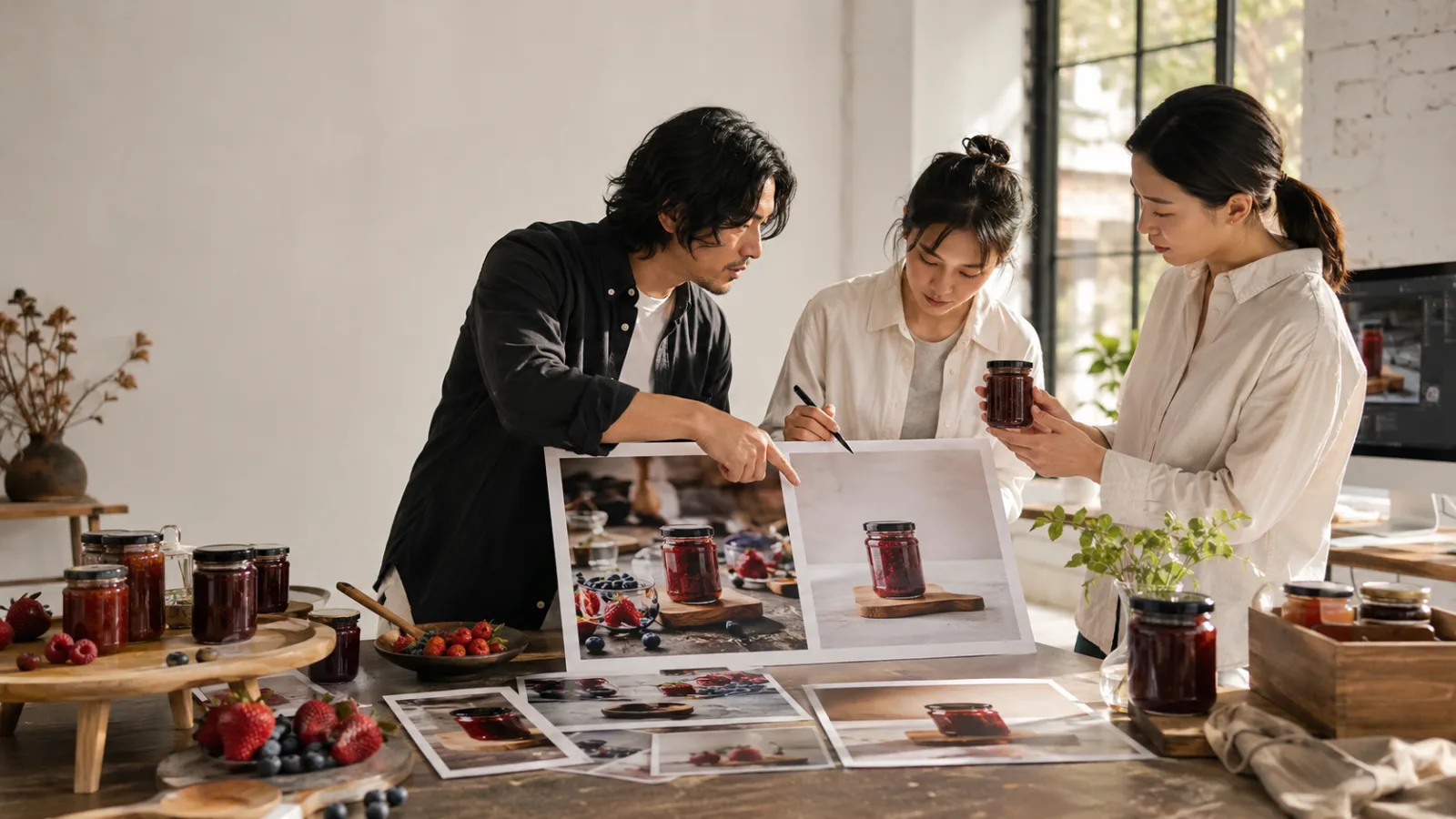
假設一家小型食品品牌已經拍好一張果醬商品照,產品本身、包裝與標籤都正確,但背景太雜亂,旁邊的餐具也擋住商品。
傳統的 AI 生成方式可能會要求重新建立整張圖片,結果連原本正確的玻璃瓶形狀、果醬顏色與標籤位置都被改掉。
使用 Google Pics 時,可以改成以下流程:
- 上傳已確認過的商品照片。
- 選取擋住商品的餐具並移除。
- 框選背景區域,改成乾淨的木質早餐桌。
- 保留商品本身,不要求 AI 重新生成瓶身與標籤。
- 調整成網站使用的 16:9 比例。
- 輸出前再次比對原始商品照片。
這樣做的重點不是讓 AI 自由發揮,而是把「不可改的真實商品」和「可以調整的視覺環境」分開。
AI 圖片編輯最實用的進步,不是一次生成更華麗的畫面,而是讓使用者能指出哪裡要改、哪裡不能動。
Google Pics 不能替你確認什麼?
Google Pics 能讓圖片修改更精準,但「可以選取物件」不代表修改後一定完全不影響其他區域。
生成式圖片模型仍可能在補畫背景時,改變附近的陰影、材質、商品邊緣或人物細節。修改圖片中的文字時,也可能出現錯字、標點錯誤、斷行不自然或字體變形。
以下內容不能只看畫面漂亮就直接發布:
- 商品外觀、顏色、尺寸與數量。
- 品牌名稱、Logo、包裝與產品標籤。
- 價格、折扣、日期、活動地點與聯絡資訊。
- 醫療、食品、金融或安全相關說明。
- 真人肖像、受著作權保護的角色與未取得授權的素材。
如果圖片準備用於廣告、商品銷售或客戶專案,還要先確認自己擁有原始圖片、人物肖像、商標及參考素材的使用權。
Google 目前的公開說明主要集中在功能與測試資格,尚未針對每一種 Google Pics 使用情境提供一份獨立、簡單的商業授權說明。正式商用前,仍應查看帳號方案所適用的最新服務條款與組織政策。
資料與權限要注意什麼?
Google Pics 可以從 Google Drive、Google Photos 或電腦加入圖片,這也代表使用者可能很容易把內部資料直接帶進工具。
不應上傳未公開的新產品、客戶個資、身分證件、醫療照片、內部設計稿或尚未取得授權的人物照片,只因為想快速修圖。
企業與學校帳號還要先確認管理員是否開啟 Gemini Beta,以及組織對 AI 工具、資料保存與外部分享的規定。
對外分享前,應再次檢查檔案權限,避免原本只想傳送完成圖片,卻把含有其他素材的整個雲端資料夾或可編輯畫布一起開放。
可以直接使用的 Google Pics Prompt
第一次修改圖片時,不要只輸入「幫我變好看」。這種指令沒有說明哪些內容必須保留,也沒有定義完成標準。
可直接複製的 Prompt:
請編輯這張圖片,但不要重新設計整個畫面。必須完整保留主商品的外形、顏色、包裝比例、標籤位置與數量。只修改我選取的背景區域:移除雜亂物件,改成自然、乾淨、真實的木質工作桌,維持原本光線方向與商品陰影。不要增加文字、Logo、人物、其他商品或裝飾。完成後請列出實際修改的區域,以及可能受到影響、需要人工檢查的細節。
今天最重要的判斷
Google Pics 的真正價值,不是再增加一個可以生成圖片的入口,而是把 AI 圖片製作從「一直重新抽結果」,變成「逐項修改與確認」。
對內容創作者、小型品牌、簡報製作者與社群經營者來說,這可能減少為了一個小錯誤反覆生成整張圖片的時間。
但目前它仍是測試中的工具,帳號、語言與裝置都有明顯限制。即使取得使用資格,也不應直接把 AI 修改後的商品、人物、文字與商業資訊當成正確版本。
比較安全的工作方式是:先保留一份原始圖片,只修改一個明確區域,完成後逐項比對,再決定是否發布。
今天,和 AI 一起進步一點。
每天學會一個 AI 技巧。
每天節省一點時間。
每天提升一點能力。
SasaDaily,陪你一起成長。