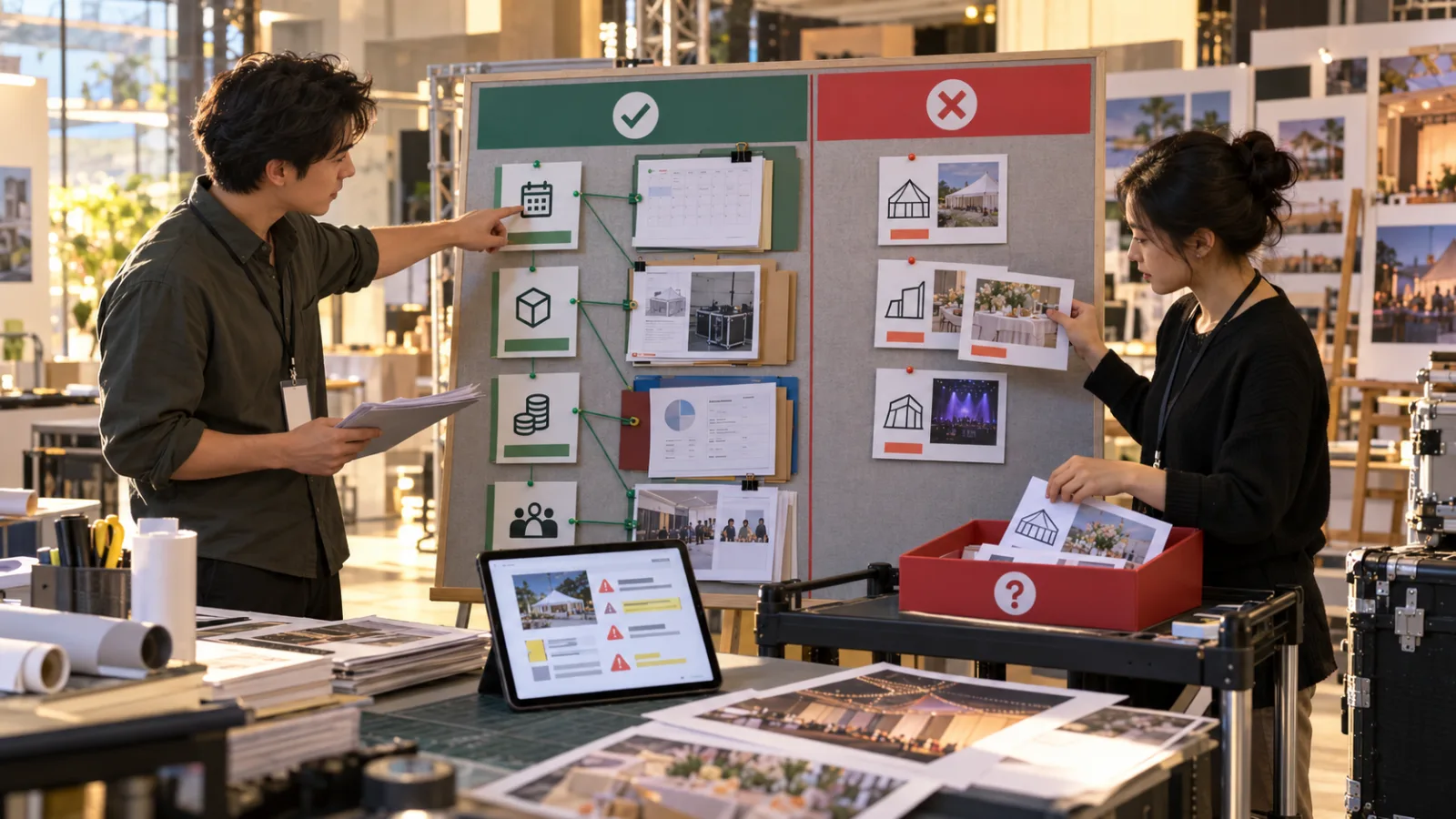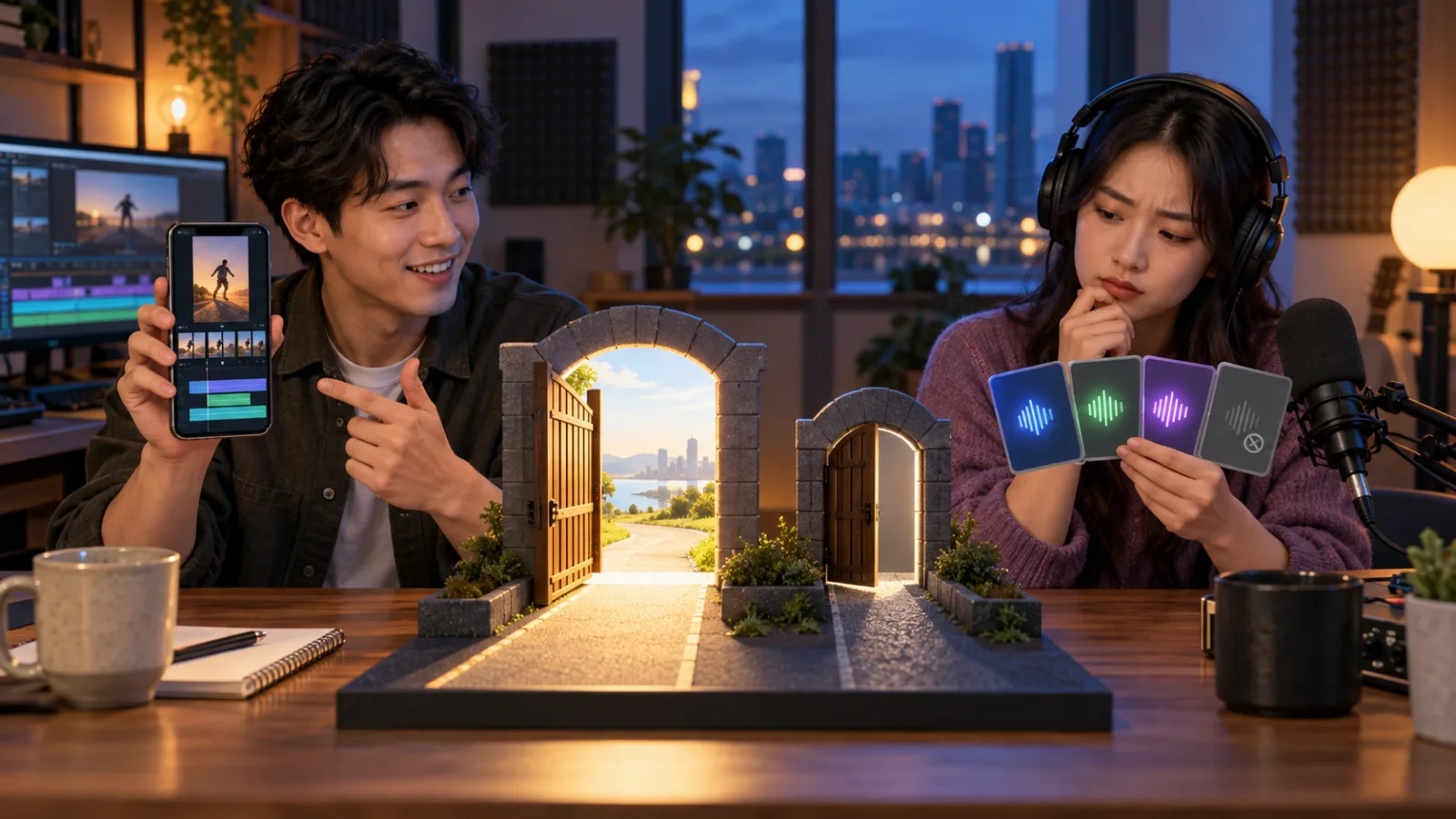
不是。
如果你在 Gemini Live 里打开 Screen Share,就算你只问:
「这个 App 的设置在哪里?」
也不能理解成:
Gemini 只会收到这个 App。
Google 官方对 Gemini Live 的说法很直接:
打开屏幕分享时,分享的是你的整个设备屏幕。
那是不是代表 Gemini 会把画面里所有东西都拿去分析?
这里要分清楚两件事。
第一件事是:
共享范围有多大?
这点 Google 已经说明,是整个屏幕。
第二件事是:
模型实际会注意、使用或如何处理画面里的每一项信息?
这就不能简化成「画面出现什么,AI 一定全部仔细读过」。
所以比较准确的理解是:
只要它出现在共享画面上,就已经位于这次 Screen Share 的可见范围内。
不要先假设「我没有问它,它就一定看不到」。
最容易忽略的是什么?
例如你正在请 Gemini 帮忙找手机设置。
这时你切换 App。
上方突然跳出:
- Email 通知
- LINE 消息预览
- 客户姓名
- 行事历内容
或者你顺手打开:
- 相册
- 公司文档
- 帐户页面
- 订单数据
这些都不是你原本想问 Gemini 的内容。
但问题在于:
Screen Share 并不是「只分享我现在问的那个 App」。
那切到别的 App 呢?
只要 Screen Share 还在进行,重点就不是「你一开始从哪个 App 开始」。
而是:
目前整个屏幕正在显示什么。
这也是为什么使用 Screen Share 时,应该把它想成:
「我现在把这个屏幕拿给 AI 看。」
而不是:
「我只是让 AI 看这个 App。」
这两种想法差很多。
锁定屏幕之后还会继续分享吗?
Google 说明,如果你:
- 暂停 Gemini Live
- 锁定设备屏幕
Screen Share 都会自动停止。
而且重新继续 Live 或解锁手机后,不会自动恢复分享。
如果还要继续,必须再次打开 Screen Share。
这个设计至少让用户有一个很清楚的停止点。
所以真正要记住的是什么?
不是「Gemini 会不会偷看别的 App」。
目前没有必要把问题讲成这样。
真正已确认的事实比较简单:
你一旦打开 Gemini Live Screen Share,共享边界就是整个屏幕,不是单一 App。
所以使用时最安全也最容易记的方法,就是:
不要只看自己正在问什么,也要看屏幕上还出现了什么。
推荐阅读
今日 AI 工具|2026/08/27:Gemini Live 新版,直接用语音整理 Gmail、听 Daily Brief,还能把多步骤工作交给 Spark
AI 一分钟教学|2026/09/19:Google CC 开家庭 Agent 前,先分「长期分享/单次分享/不要分享」