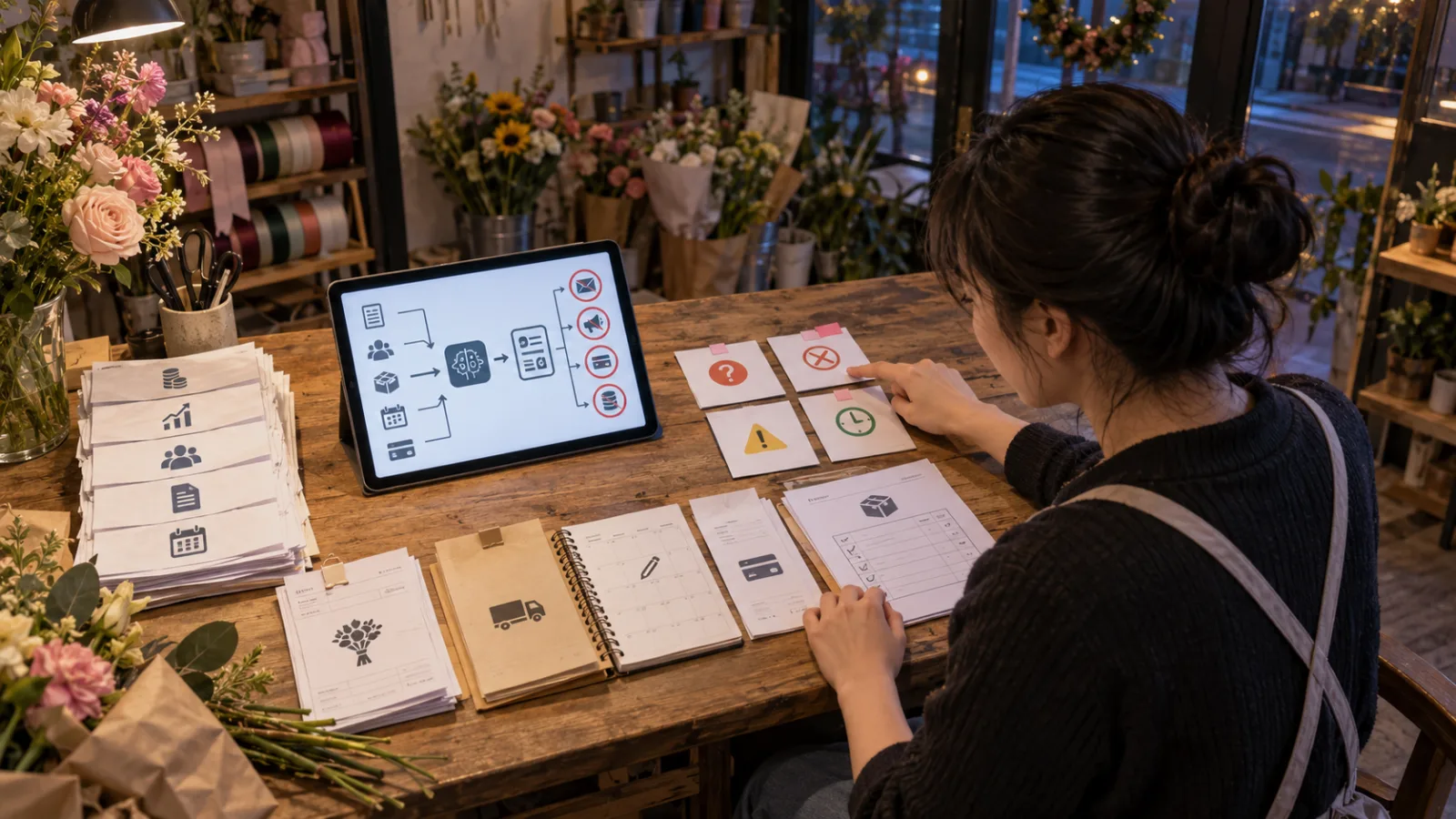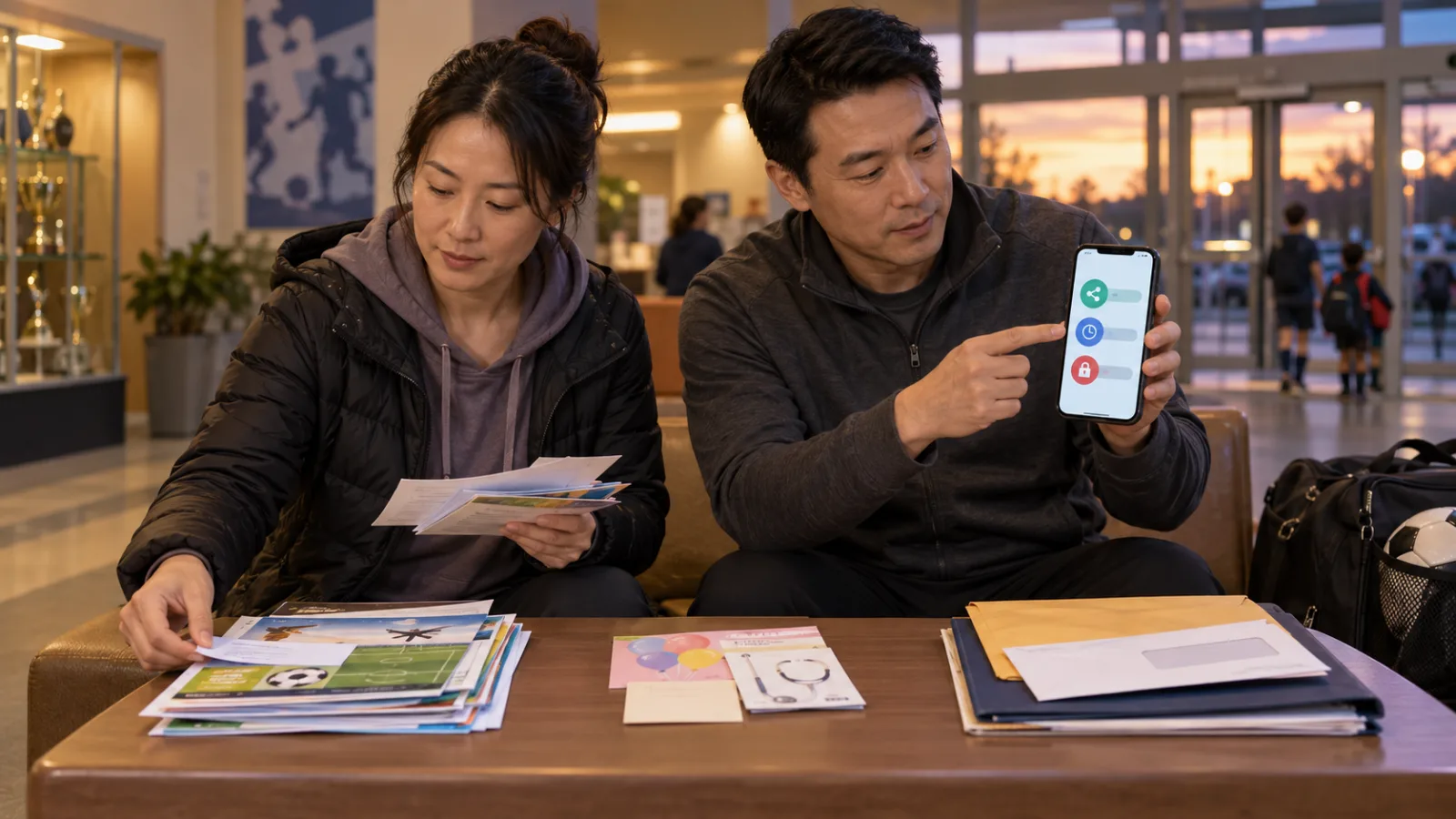
Google CC 可以让一家人共用同一个 AI Agent。
但开始时最容易犯的错是:
「既然要让它帮忙,就把能分享的全部打开。」
其实刚好相反。
家庭 Agent 最好的起点不是数据最多,
而是:
只给它完成任务真的需要的数据。
今天只学一个方法。
把准备交给 CC 的信息先分成三类:
长期分享/单次分享/不要分享。
① 长期分享:固定、重复、风险低
Google CC 有一种做法叫 Auto CC。
你可以指定某些 Email Sender,以后这些寄件人的信息持续分享给 CC。
这很方便。
但不要把所有寄件人都放进去。
比较适合长期分享的通常是:
- 孩子的学校
- 固定补习班
- 运动中心
- 航空公司进程通知
- 固定活动主办单位
判断方式只问一句:
「未来这个来源寄来的信,大多数都需要进家庭共同安排吗?」
如果答案是「是」,
才考虑长期分享。
例如:
学校每周都寄课表、活动日期、缴交期限。
这类信息本来就反复需要搬到 Calendar 或 Tasks。
就比较适合 Auto CC。
② 单次分享:今天有用,不代表以后都要看
第二类最容易被忽略。
例如:
朋友传来一次生日派对邀请。
某天临时换上课地点。
一次性的医院停车信息。
这些东西今天需要家庭 Agent 帮忙安排,
不代表以后同一个来源的所有信息都应该自动进来。
Google CC 支持把单次 Email、图片、文字或其他信息个别 Send to CC。
所以这种情况最简单的原则就是:
只分享这一次。
不要为了一封需要处理的信,
顺手把整个寄件人永久加入。
③ 不要分享:完成任务根本不需要
第三类最重要。
假设 CC 的任务只是:
「帮全家整理明天进程。」
那它通常不需要看到:
- 银行帐户明细
- 私人医疗文档
- 个人感情对话
- 工作机密
- 与家庭进程无关的私人信件
判断方式不是:
「AI 能不能看?」
而是:
「AI 完成这件事,真的需要看吗?」
如果不需要,
就不要分享。
最后用一张三格表就够了
例如你准备让 CC 整理家庭进程。
长期分享
学校通知
游泳中心
固定交通订位通知
单次分享
生日邀请
临时活动通知
这周一次性的课程改期
不要分享
银行 Email
私人医疗文档
个人对话
不需要先做复杂的 Privacy Policy。
只要第一次设置 Agent 前,
把来源放进这三格。
为什么这比「全部打开」更好?
Google 官方目前对 CC 的设计,就是让每个成员自己决定:
哪些数据分享给 CC,哪些保留私人。
CC 也不会因为你加入家庭群组,就自动取得每个人的整个帐号。
Google 还表示,CC 每周会列出新的 Email Senders,让你自己决定是否要加入 Auto CC。
这是一个很重要的设计观念:
自动化应该逐步扩大,不是第一天就全部开放。
先给三个确定需要的来源。
用了几天之后,再看:
哪个来源真的一直需要手动补?
再增加。
最后记住这一句
设置家庭 Agent 时,
不要问:
「我还能多给它什么数据?」
先问:
「如果不给这份数据,它还能完成工作吗?」
如果可以,
那份数据就先不要给。
这其实不只适用 Google CC。
任何会连 Email、Calendar、Drive、CRM 或其他工作数据的 AI Agent,都可以先用同一个方法:
长期分享
/单次分享
/不要分享。
AI Agent 要真的替你省时间,
第一步不是权限开得愈大愈好。
而是:
刚好够用。
如果你也想知道自己的工作里,哪一步最适合先交给 AI,留言「流程」。
今天,和 AI 一起进步一点。
每天学会一个 AI 技巧。
每天节省一点时间。
每天提升一点能力。
SasaDaily,陪你一起成长。
推荐阅读
AI 一分钟教学|2026/09/08:HomeAgent 切到 Cloud AI 前,先问「这份原始数据真的需要送出去吗?」