Workspace Studio 现在开始能做:
搬 Drive 文件。
拷贝文件夹。
回 Google Chat。
甚至直接回复既有 Gmail Thread。
这时最容易犯的错是:
看到一整条 Flow 都可以自动,
就直接按:
Turn on。
今天只学一个方法。
在打开 Flow 前,
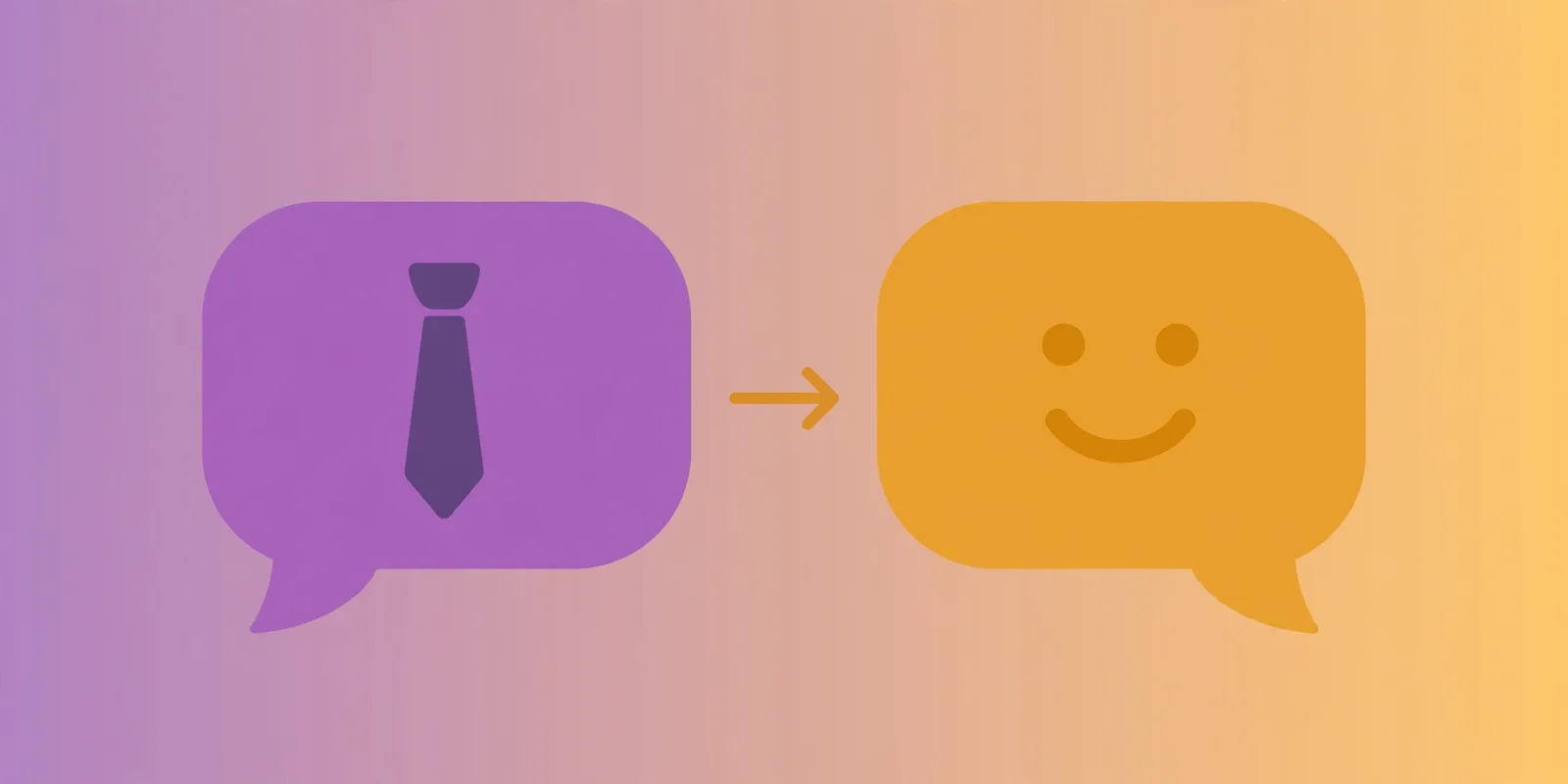
先把每一个 Step 标成:
可自动。
或:
先批准。
只做这一步,
就能把很多 Automation 风险先拦下来。
为什么以前没那么急,现在变重要?
如果 AI 做的只是:
摘要 Email。
整理附件。
分类信息。
产生草稿。
即使错了,
通常还有人会看到结果。
但是 Workspace Studio 添加:
Reply to email。
Send a Chat reply。
Move Drive file。
Copy Drive file。
之后,
Flow 开始真的会:
改变工作环境。
尤其是:
对外发送消息。
分享数据。
修改共享文档。
创建正式纪录。
这些 Action 一旦运行,
就不只是:
「AI 建议错了。」
而可能变成:
公司真的做了这件事。
所以先拿一张纸,画两栏
不用先学任何复杂 Automation 理论。
左边写:
可自动。
右边写:
先批准。
接着把你准备放进 Flow 的每一个 Step,
逐一丢进其中一栏。
就这么简单。
哪些事情先放「可自动」?
可以先从:
内部。
低风险。
做错容易追回。
结果容易检查。
的工作开始。
例如:
拷贝标准 Drive 模板。
把附件移到指定内部文件夹。
创建一份内部草稿。
整理客户需求。
在自己的工作清单创建纪录。
把数据送到内部测试区。
这些工作就算出错,
通常还有机会:
搬回来。
删掉副本。
刷新。
重新运行。
所以比较适合作为:
Automation Zone。
哪些事情先放「先批准」?
只要动作会直接影响:
客户。
外部人员。
正式数据。
金钱。
承诺。
就先保守一点。
例如:
直接回复客户 Email。
把文件分享给公司外部。
修改正式报价。
答应交期。
通知客户退款。
改合约内容。
取消订单。
创建正式 Calendar Meeting 并邀请外部人士。
这些事情共同的特征是:
AI 一做完,外部世界就真的变了。
所以先停在人手上。
举一个最简单的例子
假设一家花店收到客户 Email:
「明天下午的花束可以改成白色系吗?」
Flow 可以先自动:
找到这位客户的订单。
找到项目文件夹。
拷贝修改用工作单。
把客户要求整理成内部摘要。
通知制作人员。
这些都可以放:
可自动。
但最后如果要回客户:
「没问题,明天下午一定可以改成白色系。」
先不要自动送。
因为这一句里其实包含:
库存是否足够?
花材是不是已经采购?
价格会不会改?
配送时间能不能维持?
公司是不是正式答应了?
所以最后:
Reply to email
先放右边:
先批准。
重点不是 Email 比 Drive 危险
也不能简化成:
Drive 都安全。
Email 都危险。
真正要看的是:
这个 Action 完成后,会造成什么后果?
例如:
把一份测试文档搬到另一个测试文件夹。
风险低。
但如果 Move Drive file 是:
把正式合约移出所有人原本使用的位置,
风险就高很多。
同一个 Step,
放在不同流程里,
风险完全不同。
所以你分类的不是:
App。
而是:
后果。
可以用一个问题快速判断
每看到一个 Step,
就问:
「如果 AI 现在做错,我能不能很容易恢复?」
如果答案是:
可以。
例如:
拷贝错一个文件夹。
草稿写错。
内部分类错。
比较适合先自动。
如果答案是:
很麻烦。
例如:
客户已经收到错误承诺。
数据已经分享给外部。
正式文档被改掉。
会议邀请已经送出去。
那就先批准。
Google 本身也有 Approval 机制
Workspace Studio 的管理员可以设置:
某些 Step 在运行前,
需要用户明确批准。
当 Flow 跑到这一步时,
系统会:
Pause。
也就是暂停。
接着送出 Approval Request。
人看完后,
再决定:
Approve。
或:
Reject。
批准:
才运行 Action。
拒绝:
就不做那个 Action。
哪些事情 Google 官方也认为可能需要 Approval?
Google 官方举的例子包括:
传消息给其他人。
修改共享团队文件。
更新 Calendar。
加入外部来宾。
另外,
Google 9 月 2 日公布 Workspace Studio 新 Steps 时,
也特别表示:
管理员可以要求那些可能把数据分享给组织外部的 Action,
先取得 End-user Approval。
所以「对外先批准」不是因为:
AI 一定会做错。
而是:
这类动作一旦出错,比内部草稿更难追回。
但 Approval 不是你自己想开就一定能开
这里也要注意。
Workspace Studio 的 Approval Policy,
是由:
Google Workspace 管理员
控制。
如果你的公司没有设置某个 Step 必须批准,
Flow 不一定会因为你心里觉得风险高,
就自动停下来。
所以今天这张:
可自动/先批准
卡,
第一个用途其实是:
帮你设计 Flow。
第二个用途则是:
告诉管理员:
哪些 Step 应该真的加上系统层级 Approval。
如果没有管理员 Approval 呢?
那就不要假装:
「反正系统会保护我。」
可以直接改流程设计。
例如原本是:
收到 Email。
↓
整理信息。
↓
直接 Reply to email。
可以先改成:
收到 Email。
↓
整理信息。
↓
Draft a reply。
↓
人检查。
↓
再人工送出。
这样即使暂时没有系统 Approval,
你仍然保留一道人工边界。
Automation 不一定要一步做到最满。
初学者最容易犯的错:把「能自动」当成「该自动」
Google 添加:
Reply to email。
不代表:
所有 Email 都应该自动回。
添加:
Move Drive file。
也不代表:
所有文件整理都应该完全交出去。
功能回答的是:
能不能。
流程设计回答的是:
应不应该。
这两个问题一定要分开。
创建 Flow 时,可以直接这样检查
假设你的 Flow 是:
收到询价 Email。
↓
Gemini 整理需求。
↓
拷贝客户项目模板。
↓
附件搬进项目文件夹。
↓
通知内部业务。
↓
回复客户。
现在逐步标:
收到 Email:
只是 Starter。
Gemini 整理:
可自动。
拷贝模板:
可自动。
内部搬档:
可自动。
通知内部人员:
通常可以先自动。
回复客户:
先批准。
一条 Flow 立刻就有边界了。
如果回复内容只是「已收到」呢?
这时就可以再细分。
例如公司已经确认:
任何符合特定条件的 Email,
都可以固定回:
「数据已收到,后续将由负责人处理。」
而且这句:
没有价格。
没有时间承诺。
没有退款承诺。
没有法律效果。
经过足够测试后,
公司可能决定:
这种回复可以:
可自动。
这也证明:
真正的判断标准不是:
「对外=永远不能自动。」
而是:
后果有多大。
可以再加一条更简单的规则
如果你还是不知道怎么分,
就用:
整理可以先自动。
承诺先找人。
例如:
整理客户要求:
自动。
整理附件:
自动。
整理内部状态:
自动。
但:
答应价格。
答应日期。
答应退款。
答应修改条件。
答应正式合作。
先找人。
这条规则非常适合小公司第一次开始。
接着才做 Test run
分完两区后,
不要马上开正式 Automation。
先做:
Test run。
但这里又有一个重要提醒。
Google 官方明确说:
Workspace Studio 的 Test run:
会做真的 Action。
它可能:
真的传消息。
真的修改文档。
真的创建 Meeting。
所以 Test run 不是:
Preview。
最安全的第一次 Test run 怎么做?
Google 官方建议的方向包括:
Email 或 Chat 先只传给自己。
不要先传真实客户。
使用:
测试文档。
或正式文档的副本。
Calendar 测试时:
自己当唯一 Guest。
可以再加一条自己的规则:
第一次测试,所有「先批准」区都不要碰真实外部对象。
这样就算 Flow 设置错了,
影响也留在:
测试范围。
Gemini 帮你创建 Flow,也还是要逐步检查
Workspace Studio 可以直接描述:
「收到客户数据后帮我整理、搬档、通知同事。」
Gemini 会替你产生 Flow。
很方便。
但 Google 自己也要求:
创建后要 Review each step。
因为 Gemini 帮你设计的是:
一个可运行流程。
不是:
已经替你完成风险决策的流程。
所以 Gemini 产生 Flow 之后,
就拿今天这两栏再扫一次:
可自动?
还是:
先批准?
今天的实际操作只有四步
第一步:
把你准备创建的 Flow 写出来。
第二步:
把每一个会真正产生 Action 的 Step 圈起来。
第三步:
每一步标:
可自动。
或:
先批准。
第四步:
再决定:
用系统 Approval。
改成 Draft。
或保留人工操作。
完成。
不要一开始做十种风险等级
很多企业治理文档会有:
Low。
Medium。
High。
Critical。
很多分类。
但小公司第一次创建 Automation,
不一定需要先做得这么复杂。
先只有两区:
可以自己跑。
跑到这里叫我。
已经比:
整条 Flow 全自动
安全很多。
等流程真的跑了:
20 次。
50 次。
100 次。
再依实际错误情况细分。
这和 8 月 12 日那篇教学有什么不同?
之前我们教的是:
开始 AI Automation 前,
先选:
高频、低风险、可验证
的第一个工作。
那是在回答:
「哪件工作适合先自动化?」
今天则往下一步。
当你已经选好一条 Flow,
开始加入:
Move。
Copy。
Reply。
Post。
之后,
要回答的是:
「这条 Flow 里,哪一步可以自己走,哪一步一定把人叫回来?」
不是同一个问题。
今天最值得记住的不是 Approval 按钮在哪里
因为管理员设置、
帐号方案、
Rollout 时间,
都可能不同。
真正可以立刻带走的是一个工作方法:
任何 Automation 建好后,
不要只从上往下确认:
「Step 有没有接对?」
再从上往下问一次:
「这一步做错,我能不能轻易追回?」
能追回:
优先自动。
会造成外部承诺、
数据外流、
正式修改,
或难以撤回:
先批准。
Workspace Studio 添加更多 Action,
真正代表 AI 自动化往前一步。
但愈往前,
人反而更需要把:
停止的位置
先画出来。
今天,和 AI 一起进步一点。
每天学会一个 AI 技巧。
每天节省一点时间。
每天提升一点能力。
SasaDaily,陪你一起成长。
推荐阅读
AI 快问快答|2026/08/12:工作符合「高频、低风险、可验证」,就可以直接全自动吗?
AI 商业案例|2026/08/12:7 人食品原料批发商怎么用 Workspace Studio?询价附件自动归档、需求整理到业务通知,正式报价与付款前停下来
今日 AI 工具|2026/08/12:Google Workspace Studio,用一句话把 Gmail、Drive、Sheets、Chat 串成 AI 自动化流程