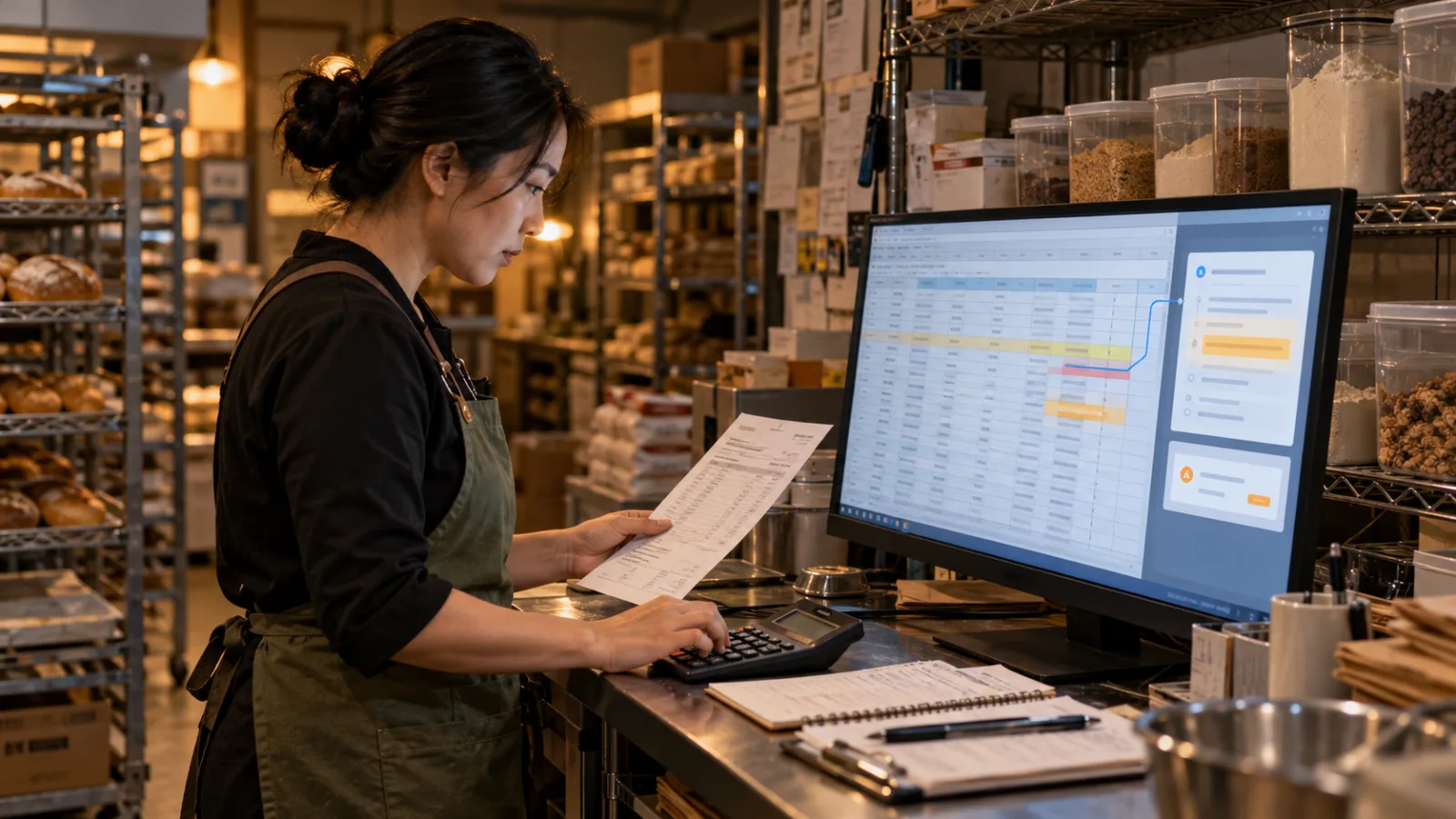
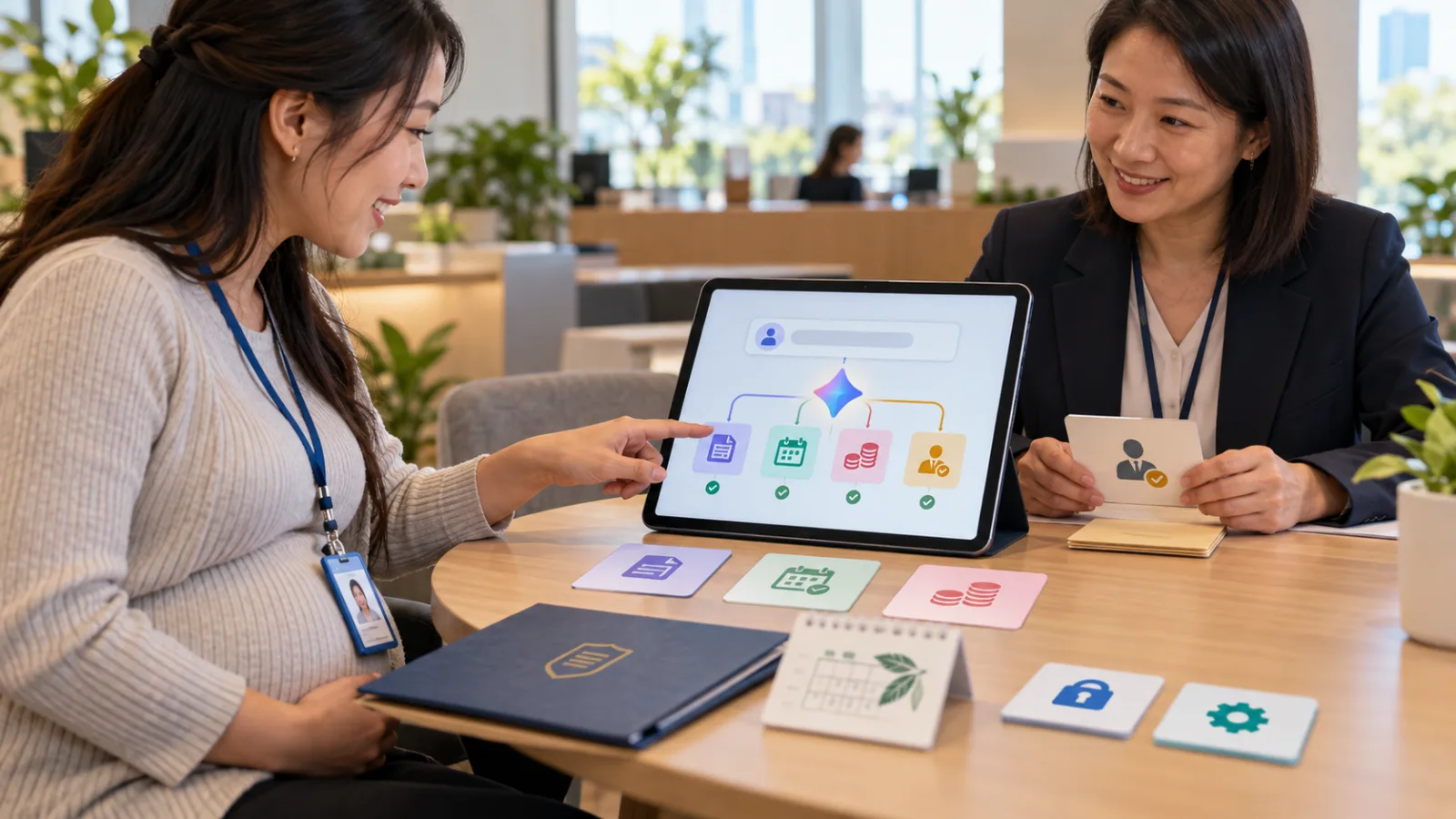
如果你三周前已经看过 SasaDaily 介绍:
Google Workspace Studio,
你可能会问:
「这不是已经可以把 Gmail、Drive、Sheets、Chat 串起来了吗?」
对。
但 9 月 2 日这次更新,
真正重要的地方是:
Workspace Studio 开始多了一批会直接:
动数据。
以及:
替你回消息。
的 Action。
Google 添加四个步骤:
Copy Drive file or folder。
Move Drive file or folder。
Reply to email。
Send a Chat reply。
这看起来只是多四个按钮。
实际上却代表 Workspace Studio 正从:
「AI 帮你整理工作」
走向:
「AI 流程真的替你把下一步做掉。」
先说清楚:今天不是重新介绍 Workspace Studio
SasaDaily 在 8 月 12 日已经介绍过 Workspace Studio。
它可以用:
Starter。
加上:
Steps。
把 Gmail、Drive、Sheets、Chat 等 Workspace 工具串成 Flow。
例如:
收到 Email 附件。
存到 Drive。
让 Gemini 整理。
写入 Sheets。
通知 Chat。
今天的新功能不是:
Workspace Studio 第一次能做 Automation。
而是:
原本很多流程做到「整理完成」就差不多停了,现在开始增加更多真正运行后续工作的 Action。
第一个新 Action:Copy Drive file or folder
这个功能很直观。
Flow 运行时,
可以自动拷贝:
Google Drive 文件。
或:
整个文件夹。
例如一家设计公司,
每来一个新客户,
都要先拷贝一份固定项目模板。
里面包含:
需求表。
会议文件夹。
设计稿文件夹。
交付区。
过去可能是员工:
找到模板。
右键。
创建副本。
重新移到客户文件夹。
现在这个步骤可以直接放进 Flow。
例如:
新客户表单创建。
↓
拷贝标准项目文件夹。
↓
再做下一步。
这类工作很适合 Automation,
因为它:
规则固定。
风险相对低。
而且结果很好检查。
第二个新 Action:Move Drive file or folder
另一个是:
自动搬移 Drive 文件或文件夹。
例如公司每天收到:
客户附件。
报价。
签核文档。
照片。
合约版本。
如果员工每天都要手工整理:
收件区。
↓
待处理。
↓
已确认。
↓
正式项目。
工作本身并不难。
却会一直打断真正重要的事情。
现在 Flow 可以根据前面的条件,
自动把文件移到指定位置。
例如:
收到某类附件。
↓
检查文件名或来源。
↓
移进指定项目文件夹。
这比单纯「帮我摘要附件」又往前一步。
因为:
文件真的被移动了。
但「搬档」也代表你开始要小心了
只要 AI Workflow 开始修改:
文件位置。
数据。
消息。
Calendar。
企业系统。
安全问题就和:
单纯摘要
不一样。
如果摘要错了,
你可能只是看到一段错误文字。
如果 Flow 把重要文件搬错地方,
可能造成:
团队找不到文档。
后续流程抓不到文件。
错误数据进入另一个工作阶段。
所以 Google Workspace Studio 本身提供:
Test run。
在正式打开 Flow 以前,
先让它跑一次。
而且 Google 明确提醒:
Test run 不是模拟画面。
它可能真的:
传消息。
修改文件。
创建会议。
所以测试时也要使用安全数据。
第三个新 Action:Reply to email
这次更新里最值得小企业注意的,
可能是:
Reply to email。
因为之前 Workspace Studio 就可以:
Draft a reply。
也就是:
帮你准备草稿。
但草稿和:
真正寄出去
中间还差了一步。
新的 Reply to email 可以:
在既有 Gmail Thread 里自动发送回复。
Google 特别强调:
它会保留:
Conversation Context。
也就是回在原本那条 Email 对话中。
这和:
另外寄一封新 Email
不同。
哪些 Email 适合这样做?
最适合的不是:
客诉。
报价。
退款。
法律承诺。
而可能是很固定的流程通知。
例如:
「附件已收到。」
「案件已进入审核。」
「我们已收到你的表单。」
「内部处理完成,下一步会由负责人联系。」
这些内容如果:
条件明确。
格式固定。
几乎每天重复。
就可能适合先测。
但如果 Email 内容涉及:
价格。
退款。
承诺交期。
正式合约条件。
最好不要因为现在可以 Auto Reply,
就直接全部自动寄。
第四个新 Action:Send a Chat reply
第四项是:
Google Chat 自动回复。
Flow 可以把消息送进:
指定 Space。
指定 Thread。
而且新的 Chat Reply 支持 Markdown。
例如系统收到一份客户修改要求,
Flow 可以:
整理重点。
找到负责项目。
把数据放进正确 Drive Folder。
接着直接在项目 Chat Thread 留下:
修改项目。
附件状态。
下一个 Action。
负责人。
这种工作以前很容易变成:
Email 里有一份。
Drive 里有一份。
Chat 又要人工拷贝一次。
现在可以让 Flow 把数据一路带过去。
真正重要的新能力其实不是四个 Action
而是:
同一条 Flow 可以开始一路做到结果。
例如一间 3 人设计工作室收到:
「客户寄来新版平面配置。」
以前可能是:
员工打开 Gmail。
下载附件。
找 Project Folder。
拷贝模板。
搬档。
再到 Chat 告诉同事。
最后回客户:
已收到。
现在可以设计成:
收到指定客户 Email。
↓
Gemini 判断是不是新版设计数据。
↓
拷贝需要的新工作文件夹。
↓
把附件移到指定位置。
↓
在内部 Chat Thread 更新状态。
↓
准备或运行适合的 Email 回复。
一条 Flow 就可能把很多小动作串起来。
这才是这次更新真正的价值。
但也正因为能做更多,Approval 开始变得更重要
Google 这次没有只增加 Action。
同时也特别强调:
管理员可以对这些步骤设置安全政策。
例如某个动作可能:
把数据分享给组织外部。
管理员就可以设置:
必须先取得用户批准。
Flow 运行到那一步时,
不会直接继续。
而是:
Pause。
暂停。
接着通知用户:
这一步需要 Approval。
人可以选:
Approve。
或:
Reject。
批准才运行。
拒绝就跳过。
这和「每件事都人工确认」不一样
如果任何 Automation:
每走一步都问一次人,
那其实没有多少 Automation。
真正比较合理的是:
内部、固定、低风险的步骤:
自己跑。
例如:
整理。
拷贝内部模板。
搬到指定内部文件夹。
创建摘要。
但是碰到:
对外寄信。
对外分享数据。
修改共享文档。
涉及外部人员。
就可以多一道:
人工确认。
这和 SasaDaily 一直在谈的:
正常自己跑,重大后果停下来
是同一个原则。
Approval 发生时,用户去哪里看?
Google Workspace Studio 有:
Approvals
区域。
如果 Flow 遇到需要人工批准的 Action,
用户可能会在:
Workspace Studio。
Google Chat。
Gmail/Chat 侧边栏。
看到相关通知。
Google 的设计是:
Flow 暂停。
人确认。
再继续。
而不是 AI 自己判断:
「这次应该没关系。」
更重要的是:管理员可以关掉个别 Step
这是企业使用时很重要的差别。
公司不一定只能选:
Workspace Studio 全开。
或:
Workspace Studio 全关。
Google 表示,
管理员可以管理:
哪些 Starter。
哪些 Step。
允不允许使用。
这表示一家公司可以决定:
员工可以使用:
Drive Copy。
但是:
某类对外发送 Action 不开。
或者:
允许,
但需要 Approval。
这比单纯:
「所有人都能用 AI Automation」
成熟很多。
新功能今天已经全部可以用了吗?
还没有。
这点要特别注意。
Google 是在:
2026 年 9 月 2 日
公布这四个新步骤。
但实际 Feature Rollout 分阶段进行。
Drive 与 Chat Steps:
预计从:
9 月 8 日
开始正式 Full Rollout。
Google 表示通常需要约:
1~3 天
完成 Feature Visibility。
Gmail Reply Step 则比较晚。
预计从:
9 月 14 日
开始。
所以今天 9 月 3 日打开 Workspace Studio,
如果还没有看到:
Move Drive。
Copy Drive。
Send a Chat reply。
Reply to email。
是正常的。
不是你的帐号坏掉。
为什么管理员设置比功能还早推出?
Google 这次 Rollout 有一个有趣的安排。
Drive/Chat 的 Admin Controls:
从 9 月 1 日开始推出。
实际功能:
9 月 8 日开始。
Gmail 的 Admin Controls:
9 月 8 日开始。
实际 Gmail Step:
9 月 14 日开始。
也就是:
先让公司决定规则,再把功能交给员工。
对会直接:
移动数据。
发消息。
影响真实工作流程
的 Automation,
这其实是很合理的顺序。
哪些 Google Workspace 方案会有?
Google 目前列出的可用方案包括:
Business Starter。
Business Standard。
Business Plus。
Enterprise Standard。
Enterprise Plus。
Education Fundamentals。
Education Standard。
Education Plus。
以及部分:
Google AI 教育与 Expanded Access Add-ons。
但不同帐号、
管理员设置、
Rollout 时程,
都会影响实际看见功能的时间。
所以最简单的方法是:
等 Rollout 开始后,
实际打开 Workspace Studio 查看 Step。
个人 Gmail 可以直接用吗?
目前不能把企业版 Workspace 的可用情况,
直接套到所有私人 Gmail。
Google Workspace Studio 对:
工作/学校帐号
有明确的支持方案。
个人帐号目前则和:
Google Workspace Experiments
等资格有关。
所以看到今天这篇,
不要直接理解成:
每一个免费 Gmail 帐号 9 月 8 日都会拿到完整功能。
不是。
Workspace Studio 和一般 Gemini 最大的差别在哪里?
Gemini 比较像:
你问。
它回答。
Workspace Studio 的核心则是:
Starter+Steps。
Starter 决定:
什么时候开始。
例如:
收到 Email。
收到表单。
固定时间。
Steps 决定:
接下来做什么。
例如:
让 AI 分析。
创建文档。
搬档。
回信。
通知 Chat。
一条 Flow 可以放:
多个 Step。
所以真正的重点不是:
Gemini 能不能写一封信。
而是:
当某个事件发生后,整个固定流程能不能自己往下跑。
初学者不要第一天就做「收到任何 Email 都自动回复」
这是非常容易踩雷的设置。
因为 Gmail 里可能出现:
客户。
垃圾信。
供应商。
付款通知。
合约。
私人邮件。
系统警报。
如果条件只写:
「收到 Email 就回复。」
范围太大。
比较好的第一个 Flow 应该非常窄。
例如:
只有某个表单通知。
只有某个内部寄件者。
只有特定 Subject。
只有某一类低风险消息。
先测:
10 次。
20 次。
确认没有异常。
再慢慢放大。
Test run 也不要乱按
Google 官方特别提醒:
Workspace Studio 的 Test run:
会真的运行 Action。
如果 Flow 里包含:
传消息。
修改文件。
创建 Calendar Event。
它不是做一个假的 Demo。
所以测试最好使用:
测试文件夹。
测试对话。
内部测试帐号。
不要第一个 Test run 就接:
正式客户。
正式合约。
Production 数据。
这也是任何 Agent Workflow 都适用的原则。
哪一类公司最值得注意这四个新 Step?
第一类:
每天收大量固定 Email 的公司。
例如:
询价。
预约。
文档收件。
客服分流。
第二类:
Drive 是主要工作文件夹的团队。
每天都有人:
拷贝模板。
搬档。
整理项目。
第三类:
Google Chat 是内部协作中心的团队。
Flow 可以把:
外部事件
转成:
内部对话。
第四类:
工作本身不难,但一直在不同 App 之间搬数据的人。
这种情况往往就是 Automation 最容易先看到价值的地方。
哪些工作反而不要急着自动回?
例如:
正式报价。
退款。
客诉责任判定。
法律问题。
医疗建议。
重大项目变更。
解约。
付款。
对客户承诺交期。
即使 AI 可以产生很漂亮的回复,
真正重要的不是:
「能不能寄。」
而是:
「寄出去之后,公司是不是必须对这句话负责?」
如果答案是:
是。
那就值得留下人工 Review。
Workspace Studio 这次真正跨过一条什么线?
三周前我们介绍它时,
最容易理解的场景是:
AI 把信息串起来。
现在则开始变成:
信息进来以后,系统可以真的做下一步。
Copy。
Move。
Reply。
Post。
都是 Action。
一旦 AI Workflow 开始有 Action,
企业真正要设计的就不只是:
Prompt。
还包括:
权限。
测试。
Approval。
例外。
失败后怎么追回。
这也是为什么:
AI Automation 愈强,
反而愈需要:
清楚的人类边界。
今天最值得记住的用法
不要第一天设:
「帮我处理所有 Email。」
先挑一件:
每天都做。
条件固定。
做错容易追回。
而且结果可以检查的工作。
例如:
指定类型 Email 到达。
↓
拷贝固定项目模板。
↓
附件搬进指定文件夹。
↓
内部 Chat 通知。
↓
最后的客户回复视风险决定:
自动。
或:
人工批准后送出。
这样才是 Workspace Studio 新四个 Action 最实际的开始方式。
Google 这次真正增加的,
不是:
四个小功能。
而是让 Workspace Automation 从:
「帮你知道下一步该做什么」
再往前变成:
「低风险的下一步,我直接替你做;真正会产生外部后果的地方,再把你叫回来。」
今天,和 AI 一起进步一点。
每天学会一个 AI 技巧。
每天节省一点时间。
每天提升一点能力。
SasaDaily,陪你一起成长。
推荐阅读
今日 AI 工具|2026/08/12:Google Workspace Studio,用一句话把 Gmail、Drive、Sheets、Chat 串成 AI 自动化流程
AI 一分钟教学|2026/08/12:做 AI 自动化前,先用「高频、低风险、可验证」挑第一个工作
AI 商业案例|2026/08/12:7 人食品原料批发商怎么用 Workspace Studio?询价附件自动归档、需求整理到业务通知,正式报价与付款前停下来