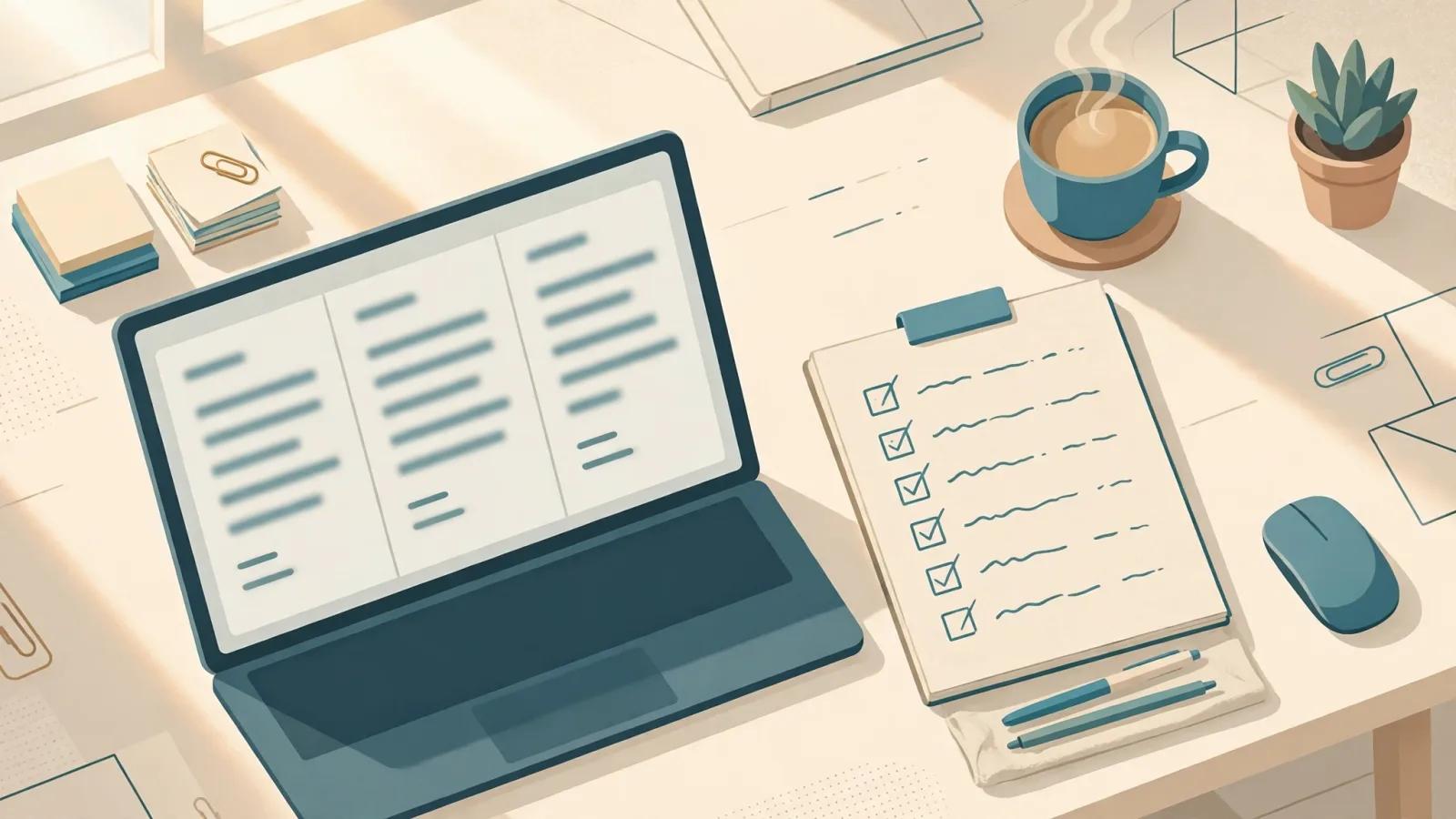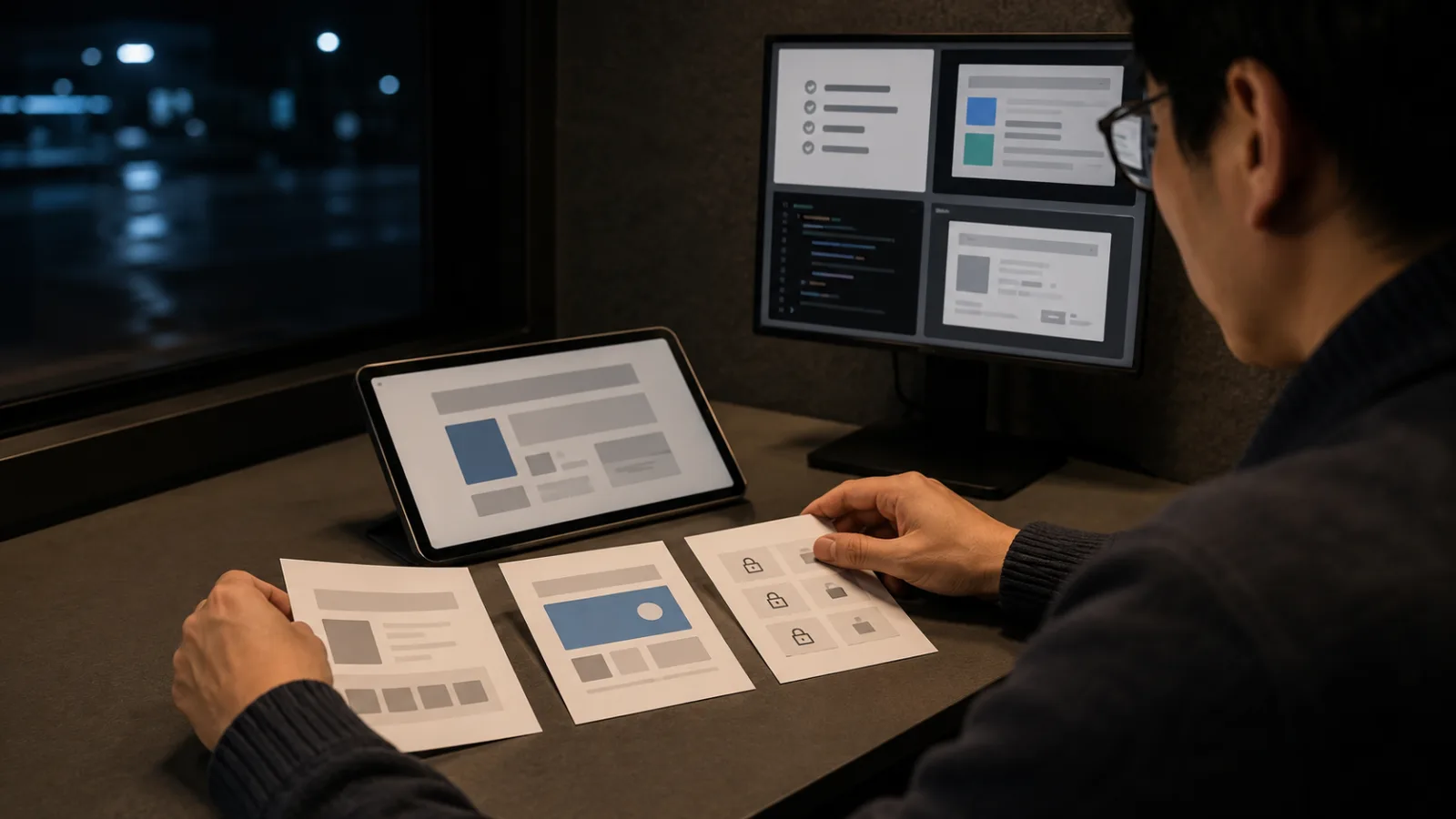
Slack Code 可以让你和团队一起看:
AI 的计划。
Code Diff。
Live Preview。
再决定要不要接受修改。
但如果一开始只跟 Agent 说:
「帮我把这里改好。」
后面即使所有人都看得到,
还是可能发生一个问题:
大家心里想的「改好」,根本不是同一件事。
所以今天只学一个动作。
在 Agent 开始改以前,
先写三格:
现在。
要变成。
不能动。
第一格:现在怎样?
先把目前问题说清楚。
例如不要写:
手机版按钮不好看。
改成:
手机版首页第一屏的「免费试用」按钮目前太靠近页面底部,用户需要往下滑才能看到。
这一格是在定义:
起点。
因为如果连现在发生什么都没有说清楚,
AI 就会开始自己判断:
是哪一个按钮?
哪个页面?
哪个尺寸?
什么叫不好看?
第二格:要变成怎样?
接着不要只说:
「改善一下。」
要告诉 AI:
最后你希望看到什么。
例如:
手机版首页打开后,不卷动画面就能看到完整的免费试用按钮。
这就是:
验收条件。
修改完成后,
不用争论:
「感觉好像有比较好。」
直接看:
有没有做到?
第三格:不能动什么?
这一格反而最容易被忘记。
例如你的真正需求只有:
手机版 CTA 往上。
但是 Agent 为了做到这件事,
可能顺便修改:
桌面版间距。
字体。
导览列。
其他 Button Style。
甚至共用 CSS。
所以第三格可以写:
桌面版版型、按钮文字、品牌字体与其他页面不得修改。
这是在告诉 Agent:
成功不是改得愈多愈好。
成功是:
把指定问题修掉,
其他正常的东西留下来。
三格合起来就完成了
最简单格式就是:
现在
目前发生什么问题?
要变成
修改完成后,用户应该看到什么?
不能动
哪些原本正常的功能、页面或数据必须保持不变?
例如:
现在: 手机版首页第一屏看不到完整的免费试用按钮。
要变成: iPhone 尺寸打开首页后,不卷动就能看到完整 CTA。
不能动: 桌面版、CTA 文字、导览列、其他页面与登录流程都不要修改。
先根据这三个条件提出计划。
如果需要改动「不能动」区域才能完成,先停下来告诉我,不要自行扩大范围。
这已经是一个很好用的 Slack Code 任务起点。
为什么 Slack Code 特别需要这种写法?
因为 Slack Code 的重点不是:
一个人和 Agent 私下工作。
它把:
产品。
工程。
设计。
其他相关同事
拉进同一个 Code Channel。
Slack 官方设计就是让大家可以在同一空间:
规划。
Prompt Agent。
查看变更。
查看 Preview。
一起 Review。
所以这时候最怕的不是:
没有人看到。
而是:
每个人看到的目标不同。
例如产品经理想的是 A
产品经理说:
手机版 CTA 要明显一点。
他心里可能只是希望:
按钮提高 40 像素。
设计师想的是 B
设计师看到后可能理解成:
整个 Hero Section 重新排版。
AI 又可能理解成 C
Agent 为了让 CTA 更明显,
可能:
换颜色。
加大字。
改 Margin。
重排版面。
三个人都没有错。
问题只是:
「明显一点」没有明确验收条件。
所以不要等 Code Diff 出来才第一次讨论需求
Code Diff 告诉你的事情是:
AI 改了什么。
它不能替你回答:
这些修改是不是原本真正想要的。
Live Preview 告诉你:
现在画面变成什么样子。
它同样不能替你回答:
这是不是正确的产品需求。
因此最便宜的修正时间,
永远是在:
Agent 还没开始大量修改以前。
「现在」这一格要尽量可观察
不要写:
网站很难用。
因为这太大。
可以改成:
手机版结帐页的折扣码字段位于付款按钮下方,测试用户容易找不到。
或者:
深色模式下,主要 CTA 文字与背景对比不足。
或者:
商品页在 390px 宽度时,价格与加入购物车按钮重叠。
这些都有一个特色:
看得到。
AI 改完后,
也比较容易:
验证。
「要变成」不要写技术做法,先写结果
例如不要第一句就要求:
把 padding 改成 16px。
因为你真正要解决的问题可能是:
按钮被遮住。
如果 AI 发现:
16px 还是被遮住,
它反而会被你锁在错误解法里。
比较好的写法是:
修改完成后,在指定手机尺寸下,按钮不得被遮挡,而且第一屏可以完整看到。
你定义:
结果。
Agent 再提出:
怎么做到。
什么时候才指定技术做法?
如果那个技术本身就是限制,
再写。
例如:
不准改 API。
不准改 Database Schema。
不增加新的 Dependency。
必须保留现有 Design Token。
这些就很适合放到:
不能动。
因为它们不是偏好。
而是:
边界。
「不能动」尤其适合保护共用组件
AI Coding 很容易碰到一种情况:
你只是改:
A 页。
Agent 发现 A 页用了:
Shared Component。
于是它直接改:
Shared Component。
结果:
B。
C。
D。
三页一起变。
所以如果你知道:
这是正式网站,
就可以直接写:
如果修改 Shared Component 会影响其他页面,先停下来说明影响范围,不要直接修改。
这一句非常实用。
在 Slack Code 里,让团队先回一个「同意」
既然 Code Channel 本来就是多人协作,
不要急着让 Agent Build。
可以先贴:
现在。
要变成。
不能动。
然后让相关人确认:
产品:
需求正确。
设计:
视觉边界正确。
工程师:
技术限制正确。
确认完成,
再让 Agent 往下做。
真正节省的不是:
这 30 秒。
而是避免二十分钟后才有人说:
「等等,我不是这个意思。」
接下来再看 Slack Code 的 Plan
Slack Code 可以让 Agent 在专属 Code Channel 里呈现:
Planning Document。
Code Diff。
Live HTML Preview
等工作内容。
所以三格写完以后,
下一步才是:
看 Agent 的 Plan。
这时你只需要问:
它的计划有没有违反刚才三格?
看 Plan 时只检查三件事
第一:
它是不是在修:
真正的问题?
第二:
它做完是不是会得到:
你写的结果?
第三:
它有没有碰到:
你说不能动的范围?
如果第三个答案是:
有,
先不要 Build。
然后再看 Code Diff
Plan 是:
它说准备怎么改。
Code Diff 是:
它真的改了什么。
所以当 Diff 出来时,
还是用同一张三格卡检查。
不用突然换一套标准。
例如:
明明「不能动」写了:
桌面版。
结果 Diff 里出现:
Desktop Layout CSS。
就值得问:
为什么?
这比只看:
AI 说「已完成」
可靠很多。
最后看 Preview
如果是网站或界面修改,
Preview 才是最接近:
用户真正看到的结果。
这时又回到:
第二格。
要变成怎样?
例如你写:
手机第一屏不卷动就看到 CTA。
那就真的切到:
手机尺寸。
确认:
看不看得到。
不要只看:
桌面 Preview 很漂亮,
就批准。
所以今天的方法其实一路都不用换
开始前:
现在/要变成/不能动。
看 Plan:
对照三格。
看 Diff:
对照三格。
看 Preview:
再对照三格。
最后才批准。
这样团队不用每到一个阶段,
重新发明一套判断标准。
这和 Replit Plan Mode 教学有什么不同?
8 月 20 日我们已经教过:
AI 改 App 前先看 Plan,不先动程序。
今天再写一次:
「先看 Plan」
就会变成重复内容。
所以今天往前推一层:
Plan 出来以前,你自己先定义什么叫做成功。
Plan Mode 解决的是:
AI 准备怎么做?
今天这三格解决的是:
人类到底要它做到什么程度?
两个是上下游关系。
也不要把「不能动」误会成系统锁定
这一点一定要分清楚。
你在 Prompt 写:
不要改 Database。
不代表系统真的把 Database:
锁起来。
它首先仍然是:
给 Agent 的工作指令。
如果某个 Agent 本身拥有更大的 Repository、部署或数据权限,
真正的技术安全还是需要:
权限。
Branch Policy。
Review。
测试。
Deployment Control。
所以三格方法的用途是:
让目标与边界更清楚。
不是取代:
工程权限治理。
可以直接拷贝这个模板
在开始修改以前,先用下面三个条件理解任务。
现在:
【目前可以观察到的问题】
要变成:
【完成后可以直接验证的结果】
不能动:
【不允许修改的页面、功能、数据、组件或流程】
先提出你的修改计划。
如果计划必须超出「不能动」的范围才能完成,先停下来说明原因。
不要自行扩大修改范围。
一个完整例子
假设网站会员登录页,
手机版 Logo 被切掉。
可以写:
现在:
在 390px 宽度下,登录页顶部 Logo 右侧被裁切。
要变成:
在 360px~430px 的手机宽度下,Logo 都完整显示,登录表单位置保持正常。
不能动:
不改 Logo 图档、不改登录 API、不改桌面版、不改会员验证流程。
先提出计划,不要直接部署。
这就比:
Logo 坏掉了,帮我修。
清楚很多。
如果你不懂程序也可以写
因为三格根本不要求:
会 Coding。
你只要知道:
现在看到什么?
希望最后变什么?
哪些东西不要跟着改?
这也是 Slack Code 很有意思的地方。
Slack 官方现在就是希望:
非技术成员也能进入 Code Channel,
查看 Agent 正在做什么、
看 Preview、
提出回馈,
再由相关人员一起 Sign Off。
今天的一分钟方法
下次用 Slack Code 叫 AI 改网站或 App,
不要第一句就写:
帮我改好。
先填:
现在
问题现在长什么样?
要变成
成功后可以看到什么?
不能动
哪些正常东西必须留下?
然后才让 Agent:
Plan。
Build。
Diff。
Preview。
Review。
今天真正要记住的一句话
AI Coding 最容易出错的地方,不一定是程序写错,而是它成功完成了一个大家从来没有真正说清楚的需求。
所以 Slack Code 开始以前,
先不要急着让 AI 写。
先让整个团队对:
现在是什么。
要变成什么。
什么不能变。
有同一个答案。
后面 AI 跑得愈快,
这三格反而愈重要。
今天,和 AI 一起进步一点。
每天学会一个 AI 技巧。
每天节省一点时间。
每天提升一点能力。
SasaDaily,陪你一起成长。