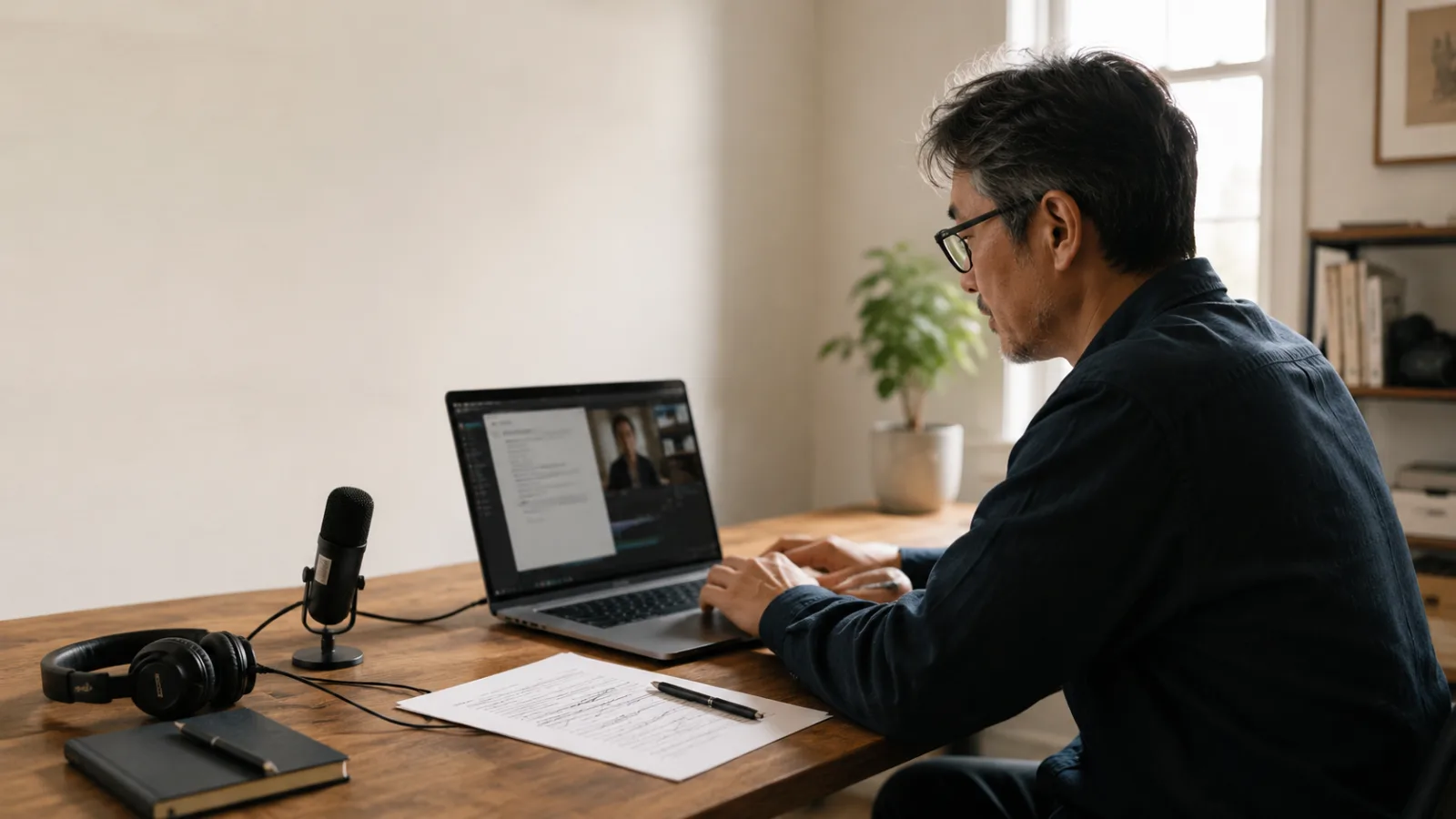
很多人不敢剪影片,不是因為沒有內容,而是一看到複雜的時間軸、音軌與剪輯按鈕,就不知道該從哪裡開始。
今天介紹的 Descript,試著把剪輯變成一件更像修改文章的事情。
影片或錄音上傳後,Descript 會先產生逐字稿。你刪掉逐字稿裡的一句話,對應的影片與聲音也會一起被刪除;移動一段文字,畫面順序也會跟著調整。
Descript 最特別的地方,不是替你自動生成一支影片,而是讓不熟悉剪輯時間軸的人,也能用修改文字的方式完成基本剪輯。
Descript 是什麼?
Descript 是一套結合影片剪輯、聲音剪輯、自動轉錄、螢幕錄影與 AI 功能的內容製作工具。
它最核心的功能是「文字式剪輯」。系統會把影片或錄音中的說話內容轉成文字,讓使用者直接在逐字稿上修改。
- 刪除逐字稿中的文字,就能刪除對應的影片片段。
- 移動句子順序,就能調整影片內容順序。
- 搜尋一個詞,就能快速找到影片中的相關位置。
- 修改字幕後,逐字稿與畫面可以保持同步。
這種方式特別適合訪談、教學影片、Podcast、線上課程與口播內容,因為這些影片通常都是以說話內容為主。
第一個實用功能:像改文章一樣剪影片
傳統剪輯需要反覆播放影片,在時間軸上找出開始與結束的位置,再小心切掉不要的片段。
使用 Descript 時,可以先閱讀逐字稿,再把重複、離題或說錯的句子刪除。
例如,一段口播原本是:
「今天我要介紹一個……呃……可以幫助大家剪影片的工具,它的名字叫 Descript。」
你可以直接刪除逐字稿裡的「呃」和重複停頓,影片中的對應聲音也會一起消失。
對於不熟悉剪輯軟體的人,這比在時間軸上逐秒尋找位置簡單很多。
第二個實用功能:改善錄音品質
Descript 的 Studio Sound 可以降低錄音中的背景雜音、回音與其他干擾,讓一般環境錄製的人聲聽起來更清楚。
這項功能適合:
- 在家錄製的口播影片。
- 線上訪談與遠端會議。
- 沒有專業麥克風的 Podcast。
- 環境出現冷氣聲或輕微回音的錄音。
不過,錄音品質太差、距離麥克風太遠,或現場有多人同時說話時,AI 仍然不一定能完全修復。
最好的做法,還是先在安靜的地方完成錄音,再把 Studio Sound 當成後續改善工具。
第三個實用功能:不用重錄也能修正口誤
錄完影片後,才發現日期說錯、產品名稱念錯,或其中一句話需要修改,是內容創作者經常遇到的問題。
Descript 的 Regenerate 功能,可以使用經過授權的自訂 AI 聲音,重新產生修改過的句子,並讓新的聲音與原本錄音盡量保持一致。
例如,原本說的是:
「活動將在 7 月 15 日舉行。」
後來日期改成 7 月 20 日,就有機會直接修改逐字稿,再重新產生那一小段聲音,不必重新錄製整支影片。
使用自訂 AI 聲音時,必須取得聲音本人同意,不能擅自複製其他人的聲音。
第四個實用功能:把長影片變成短影音
一場訪談、課程或直播可能長達 30 分鐘到一小時,但真正適合發布到社群平台的重點,可能只有幾個短片段。
Descript 的 AI 剪輯助理 Underlord,可以協助整理內容、尋找重點、產生短片、處理聲音,並完成部分重複剪輯工作。
它可以用來處理:
- 把長訪談拆成多支短影音。
- 替影片產生節目摘要與說明文字。
- 清理不必要的停頓與贅詞。
- 從長篇內容中找出適合宣傳的片段。
但 AI 挑選的片段不一定最符合你的品牌與觀眾,因此發布前仍要由人確認內容是否完整、有沒有斷章取義。
第五個實用功能:字幕、翻譯與多語配音
Descript 可以替支援的語言產生逐字稿與字幕,也能翻譯字幕,或把原本語音轉成其他語言的 AI 配音。
部分多語配音流程還能調整說話者的嘴型,讓翻譯後的影片看起來更自然。
這項功能適合想把英文 Podcast、訪談或教學影片轉成不同語言版本的創作者。
不過,翻譯結果、人名、品牌名稱與專有名詞仍然要人工檢查,不能直接產生後就發布。
中文使用者一定要注意的限制
Descript 官方目前列出的自動轉錄功能支援 26 種語言,但主要限制在使用拉丁字母的語言。
中文、日文與俄文目前仍不在自動轉錄支援範圍內。
這代表,如果你的影片主要是中文口播,就無法完整使用 Descript 最重要的「把中文語音轉成逐字稿,再用文字剪影片」流程。
對台灣使用者而言,目前比較適合的使用情境包括:
- 剪輯英文訪談、英文課程或英文 Podcast。
- 製作不依賴中文語音辨識的螢幕錄影。
- 先在其他工具完成中文逐字稿,再評估後續工作。
- 等待官方未來增加中文轉錄支援。
工具功能再強,也要先確認是否支援自己的語言。對中文創作者而言,Descript 目前最大的限制不是價格,而是中文自動轉錄尚未開放。
Descript 免費嗎?
Descript 提供免費方案,不需要信用卡就能開始使用。
目前免費方案包括每月 1 小時的媒體處理額度、100 點 AI 額度,以及最高 720p 的無浮水印匯出。
免費方案適合先測試文字式剪輯、Studio Sound 與基本影片製作流程。
需要更多處理時間、1080p 或 4K 匯出、更多 AI 額度及完整 Underlord 功能時,就需要升級付費方案。
方案價格與額度可能調整,正式訂閱前仍應以官方定價頁面為準。
哪些人最適合使用 Descript?
- Podcaster:剪除贅詞、整理訪談內容與改善音質。
- YouTuber:用逐字稿快速修剪英文口播影片。
- 線上講師:剪輯英文課程、螢幕錄影與教學內容。
- 企業團隊:整理英文會議、培訓影片與產品說明。
- 社群小編:把長篇英文內容拆成多支社群短片。
主要製作中文內容的人,目前不必急著付費。可以先使用免費版測試介面,或等中文轉錄正式支援後再評估導入。
第一次使用怎麼開始?
第一次測試 Descript,可以選擇一支一到三分鐘的英文口播影片。
- 把影片上傳到 Descript。
- 等待系統完成逐字稿。
- 在文字中刪除一句不需要的內容。
- 使用 Studio Sound 改善錄音。
- 匯出影片,比較修改前後的差異。
完成這五個步驟,就能理解 Descript 最核心的價值。
不要一開始就上傳一小時的長影片。先用短片測試語言、轉錄準確度與剪輯方式,會比較容易判斷它是否適合自己的工作流程。
結語
Descript 真正解決的問題,是把專業剪輯軟體裡複雜的時間軸,轉換成大多數人熟悉的文字編輯方式。
對英文影片、Podcast 與訪談內容來說,它能把轉錄、剪輯、修音、字幕與短影音整理放在同一套流程裡。
但對中文創作者而言,目前仍有明顯限制。與其只看到功能介紹就立刻付費,更重要的是先確認自己的語言和內容類型是否適合。
今天,和 AI 一起進步一點。
每天學會一個 AI 技巧。
每天節省一點時間。
每天提升一點能力。
SasaDaily,陪你一起成長。